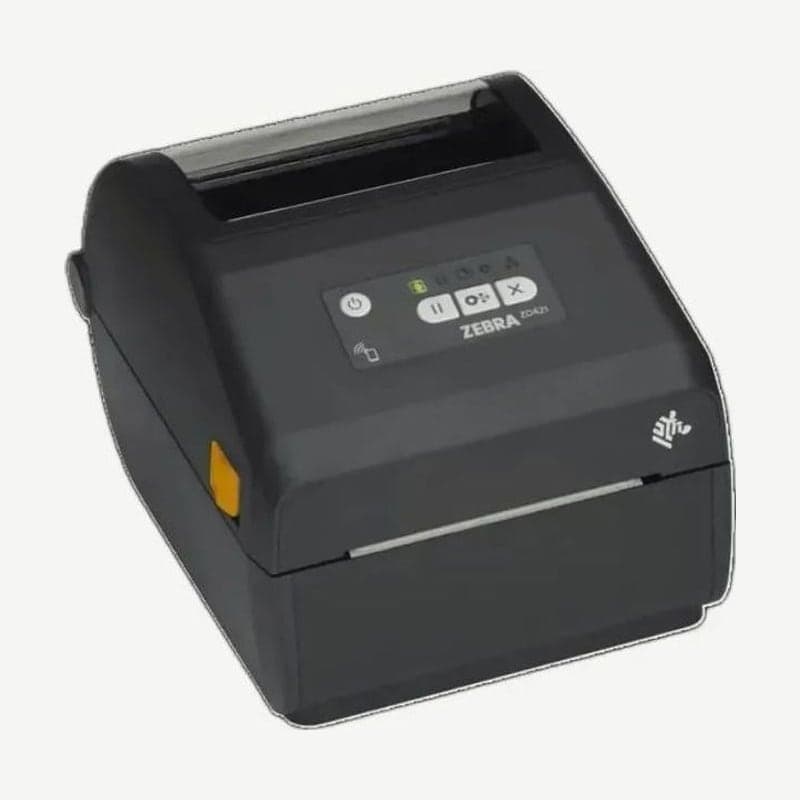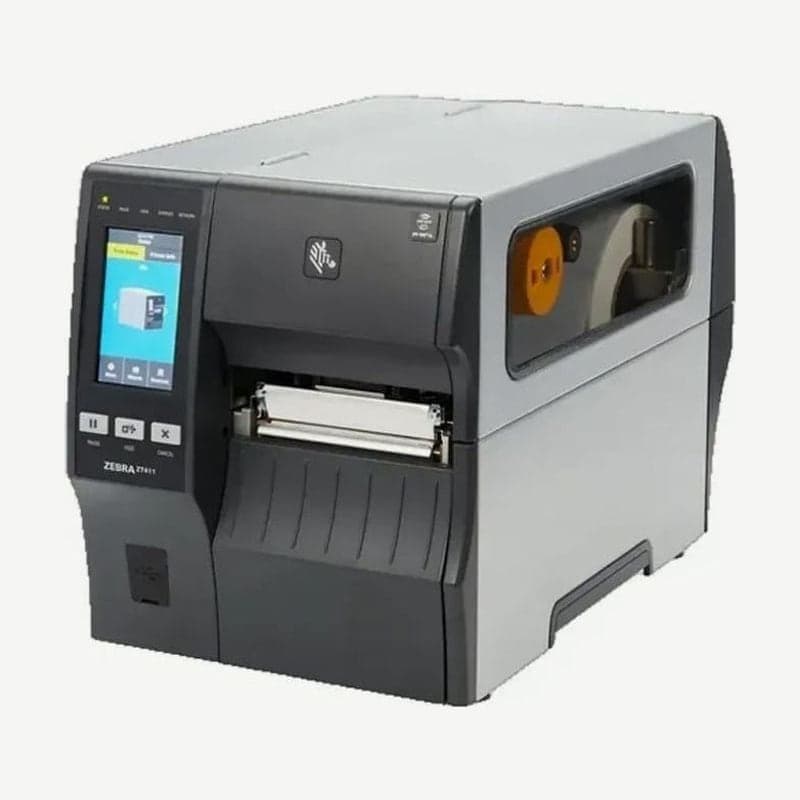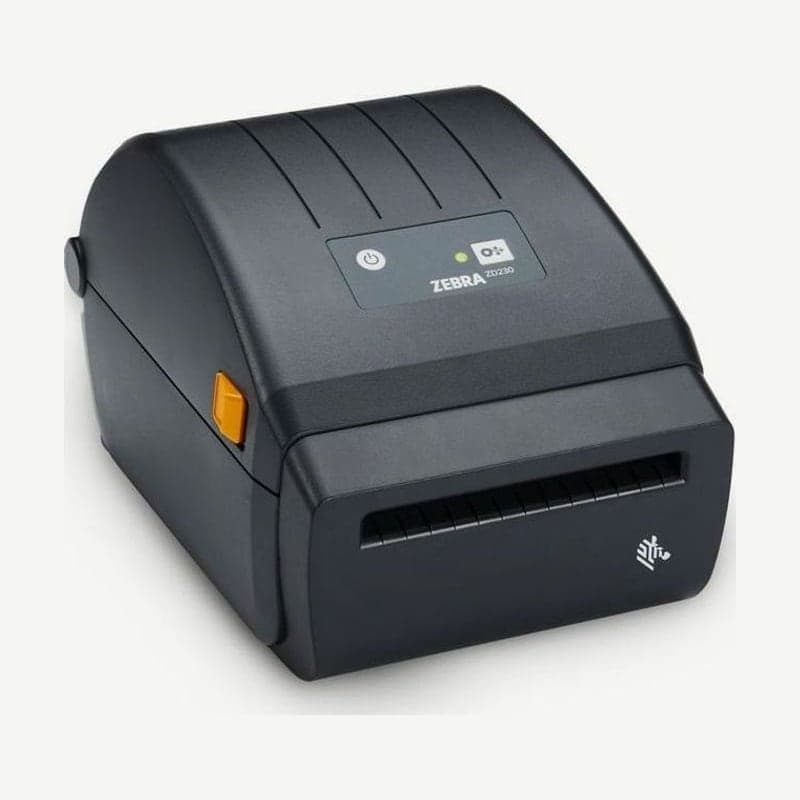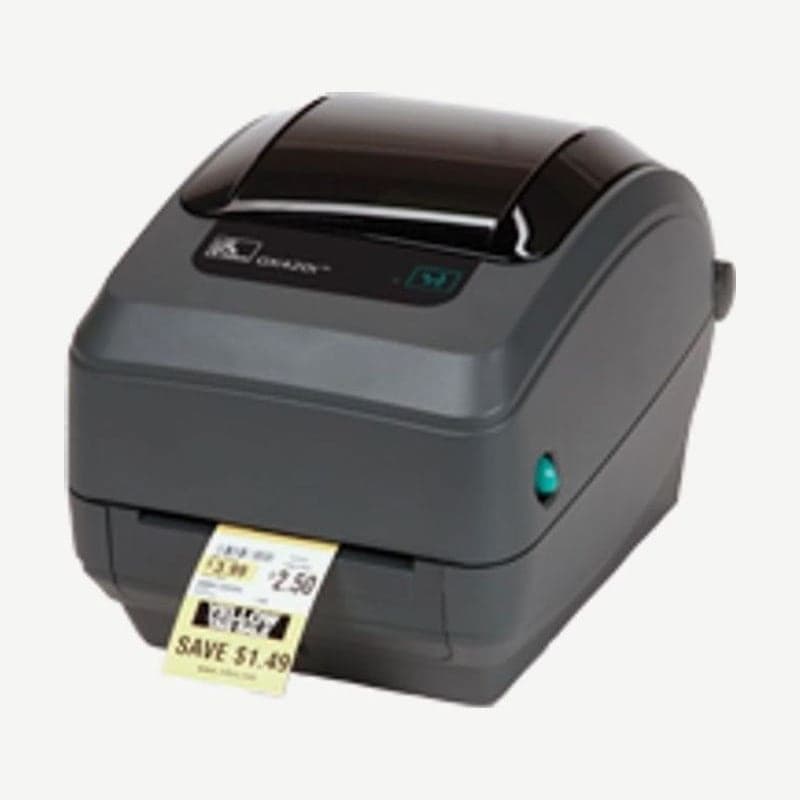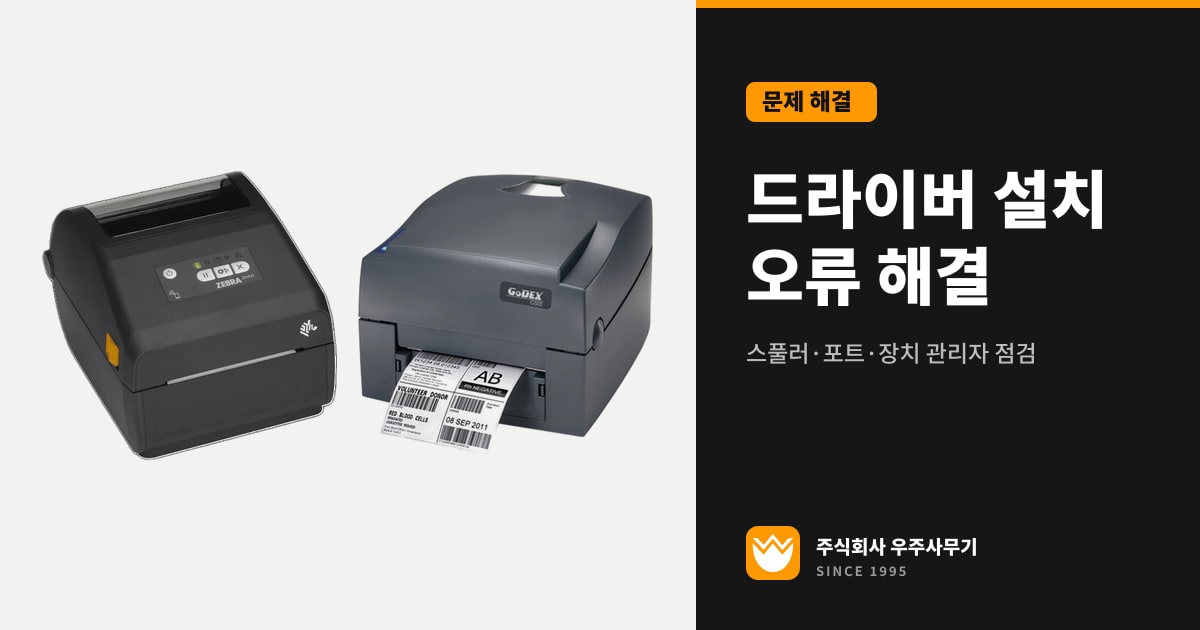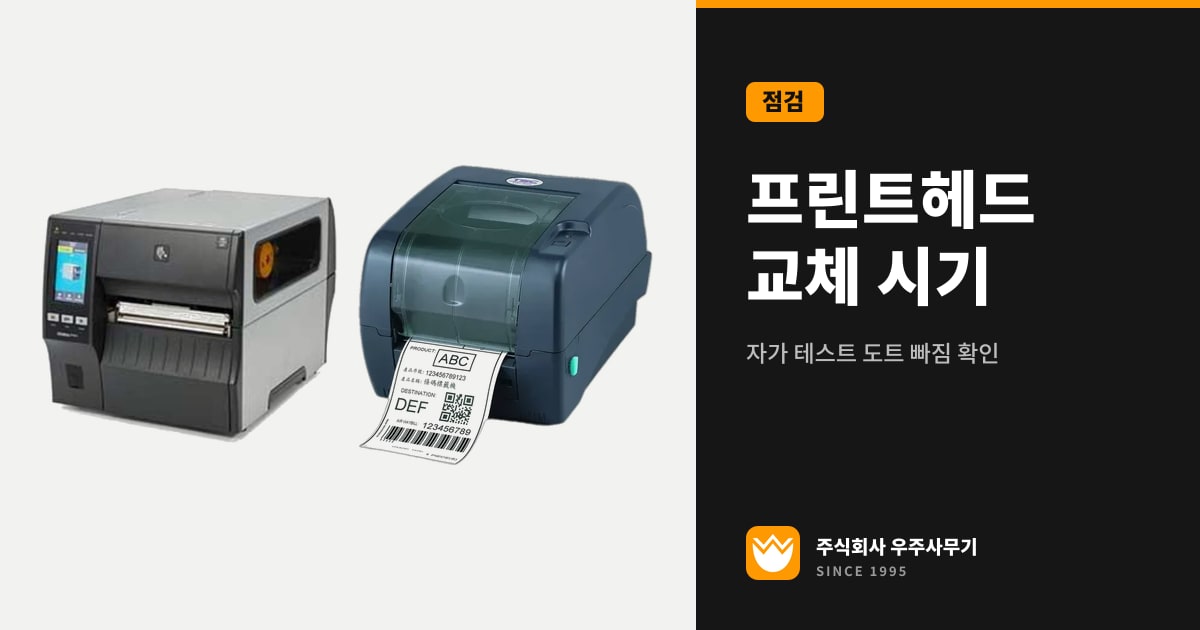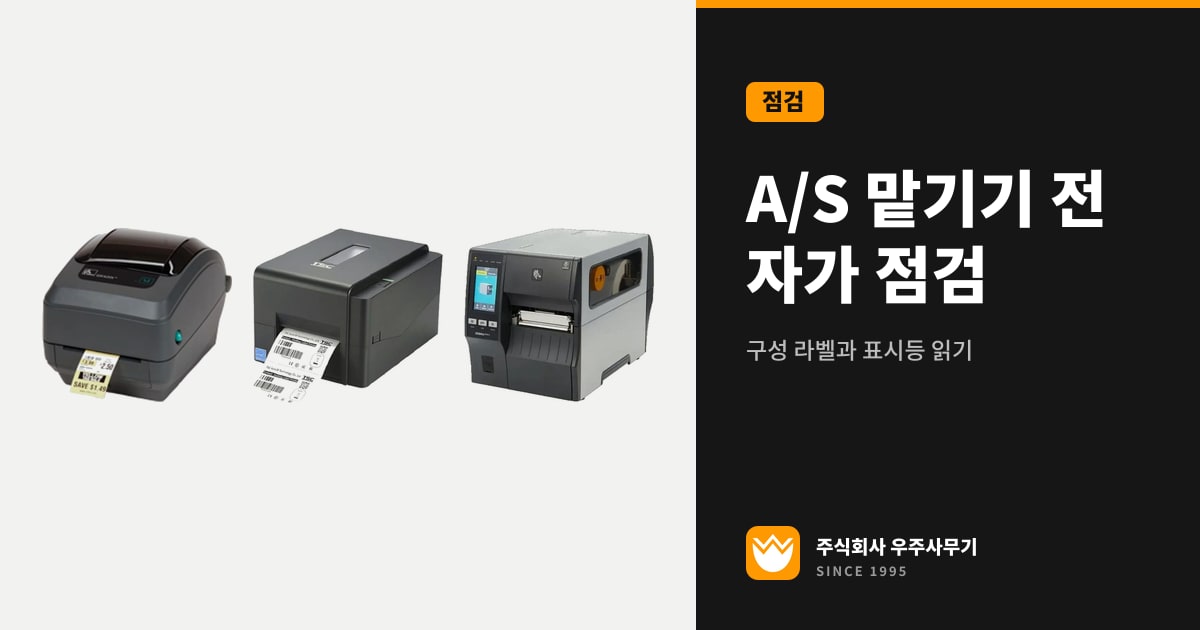
라벨프린터를 A/S에 맡기기 전에는 상태 표시등을 읽고, 구성 라벨을 한 장 뽑아 보는 두 가지를 먼저 합니다. ZD421·GK420t에서 구성 라벨이 정상으로 나오면 본체의 기본 인쇄 동작은 살아 있는 것이라, PC 연결이나 소모품 쪽을 먼저 봅니다.
구성 라벨 1장조차 안 나오거나 표시등이 수리 필요 신호를 내면 그때 서비스센터로 보냅니다. 접수할 때 모델명, 일련번호, 펌웨어 버전 3가지와 구성 라벨 사진이 있으면 원인을 빨리 좁힙니다.
모델 6종의 구성 라벨 출력 방법
| 모델 | 출력 방법 | 나오는 것 |
|---|---|---|
| 제브라 ZD421·ZD621 | 준비 상태에서 FEED와 CANCEL을 2초 동안 함께 누름 | 프린터·네트워크 구성 보고서 |
| 제브라 ZT411·ZT421 | 준비 상태에서 FEED와 CANCEL을 2초, 또는 Menu > System > Settings > Print: System Settings | 프린터·네트워크 구성 라벨(메뉴로 뽑으면 프린터 구성 라벨만, 네트워크는 Menu > Connection > Networks > Print: Network Info) |
| 제브라 ZD230 | 녹색 대기 상태에서 급지 버튼을 약 2초 눌러 상태 표시등이 1번 깜빡이면 손을 뗌 | 프린터·네트워크 구성 보고서 |
| 제브라 GK420t | 상태 표시등이 녹색일 때 FEED를 눌러 표시등이 1번 깜빡이면 손을 뗌 | 프린터 구성 라벨 |
| TSC MH241 | Menu > Diagnostic > Print Config. | 현재 설정과 헤드 시험 패턴 |
| TSC TE210 | 전원을 끄고 FEED를 누른 채 켠 뒤, LED가 빨간색 5번 다음 주황색 5번 깜빡일 때 손을 뗌 | 자가 테스트 라벨 |
TSC TE210은 자가 테스트를 마치면 덤프 모드로 들어가서, 이어서 보낸 인쇄물이 이상한 글자로 찍힙니다. TE210 전원을 1번 껐다 켜면 덤프 모드에서 빠져나옵니다.
ZT411 구성 라벨에는 펌웨어 버전이 찍힙니다. 라벨 1장을 사진으로 찍어 두면 접수 때 농도·속도·용지 설정을 하나씩 불러 줄 필요가 없습니다.
상태 표시등 색으로 보는 고장 신호
제브라 GK420t는 표시등 하나로 상태를 알리고, 아래 색 가운데 일부는 사용자가 풀 수 있는 신호입니다.
| 표시등 | 뜻 | 할 일 |
|---|---|---|
| 빨간색 깜빡임 | 용지·리본 없음 또는 헤드 열림 | 소모품을 걸거나 덮개를 닫고 FEED |
| 녹색 2번씩 깜빡임 | 일시 정지 | FEED를 눌러 다시 인쇄 |
| 주황색 깜빡임 | 헤드 과열 | 식을 때까지 기다리면 저절로 다시 인쇄 |
| 전원 직후 주황색 계속 켜짐 | 자가 진단(POST) 실패 | 서비스센터 점검 |
| 녹색·빨간색 번갈아 깜빡임 | 플래시 메모리 미기록 | 서비스센터 수리 |
| 빨간색·빨간색·녹색 깜빡임 | 헤드나 모터의 치명적 고장 | 서비스센터 수리 |
인쇄하던 중에 주황색으로 계속 켜지면 전원을 껐다 켜고, 헤드를 식혀야 하는 상황이면 5분 이상 꺼 두었다가 켭니다. 다시 켠 GK420t에 주황색이 그대로 남으면 수리가 필요합니다.
빨간색·주황색·녹색이 차례로 깜빡이는 것은 메모리 정리 중이라 고장이 아니고, 이때 전원을 끄면 프린터가 손상됩니다. TSC TE210은 LED가 빨간색으로 계속 켜지면 헤드 열림, 빨간색으로 깜빡이면 리본 끝·용지 없음·용지 걸림입니다.
증상 4가지별 자가 점검 순서
전원 표시등이 꺼진 상태
벽 콘센트에서 전원 어댑터까지, 어댑터에서 프린터까지 2구간의 연결을 봅니다. GK420t는 전원 코드를 콘센트에서 뺀 뒤 30초 기다렸다 다시 꽂고 전원 스위치를 켭니다.
PC 인쇄 명령에 반응 없는 상태
표의 방법으로 구성 라벨 1장부터 뽑습니다. 구성 라벨이 나오면 본체의 기본 동작은 정상이므로, USB·랜 케이블이 꽉 꽂혔는지, PC에서 고른 프린터와 포트가 맞는지를 봅니다. 드라이버가 '지정되지 않은 장치'로 잡혔거나 인쇄 스풀러가 멈춘 경우는 라벨프린터 드라이버 설치 오류 해결, 랜으로 쓰는 제브라 프린터의 IP가 바뀐 경우는 제브라 프린터 네트워크(IP) 설정에서 이어서 봅니다.
TE210은 열전사 인쇄에서 리본 잉크면이 반대로 걸렸거나 리본과 라벨이 맞지 않아도 아무것도 안 찍힙니다. 착한라벨 디자이너에서 같은 라벨을 한 장 다시 보내 보고, 그래도 안 나오면 다음 단계로 넘어갑니다.
흐린 인쇄와 세로 줄
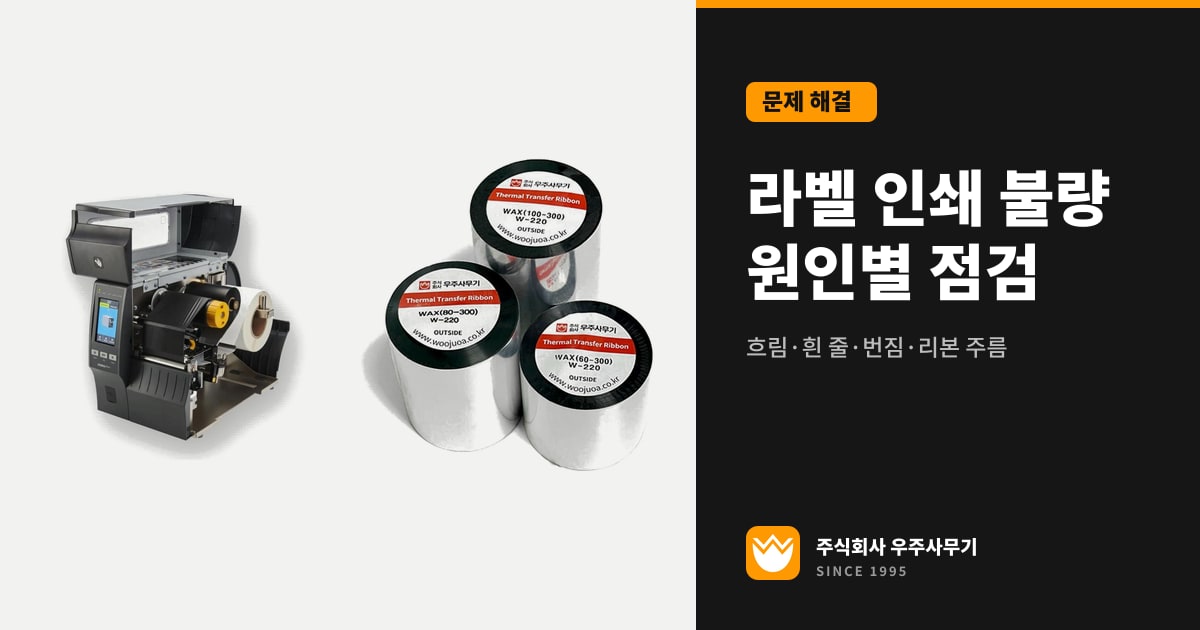
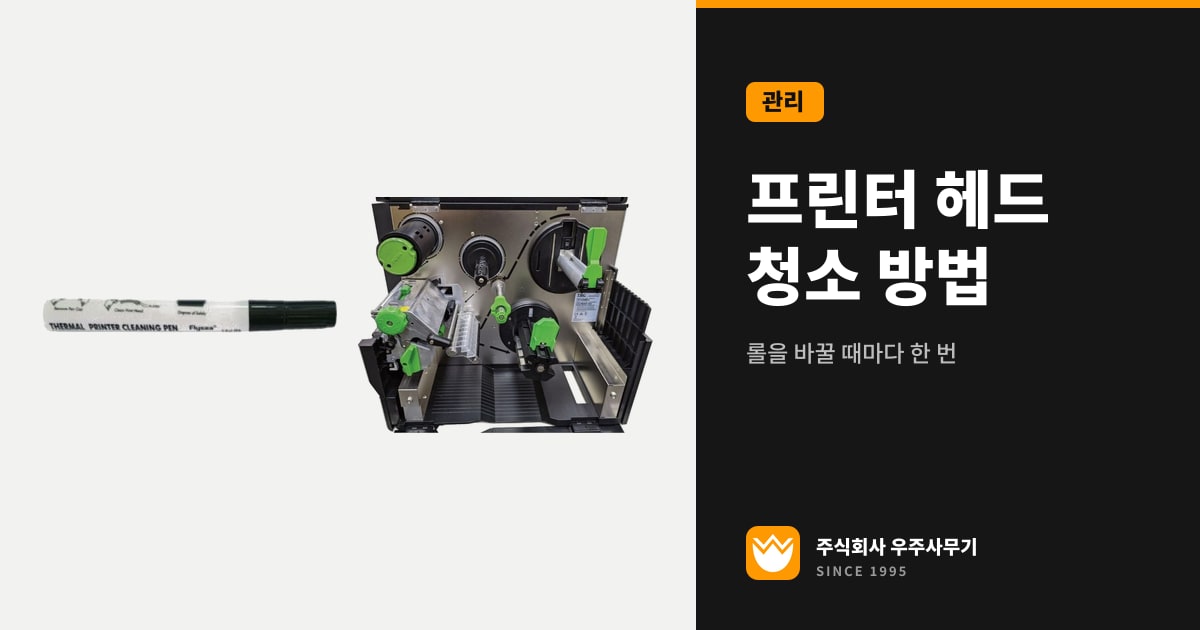
헤드 청소, 농도·속도 조정, 리본과 라벨 조합의 3단계 순으로 봅니다. 증상별 조치는 라벨 인쇄 불량 해결과 프린터 헤드 청소에 있습니다. 청소한 뒤에도 같은 자리에 세로 줄이 남으면 프린트헤드 교체 시기의 자가 테스트로 도트 손상을 확인합니다.
라벨 밀림과 인쇄 위치 어긋남
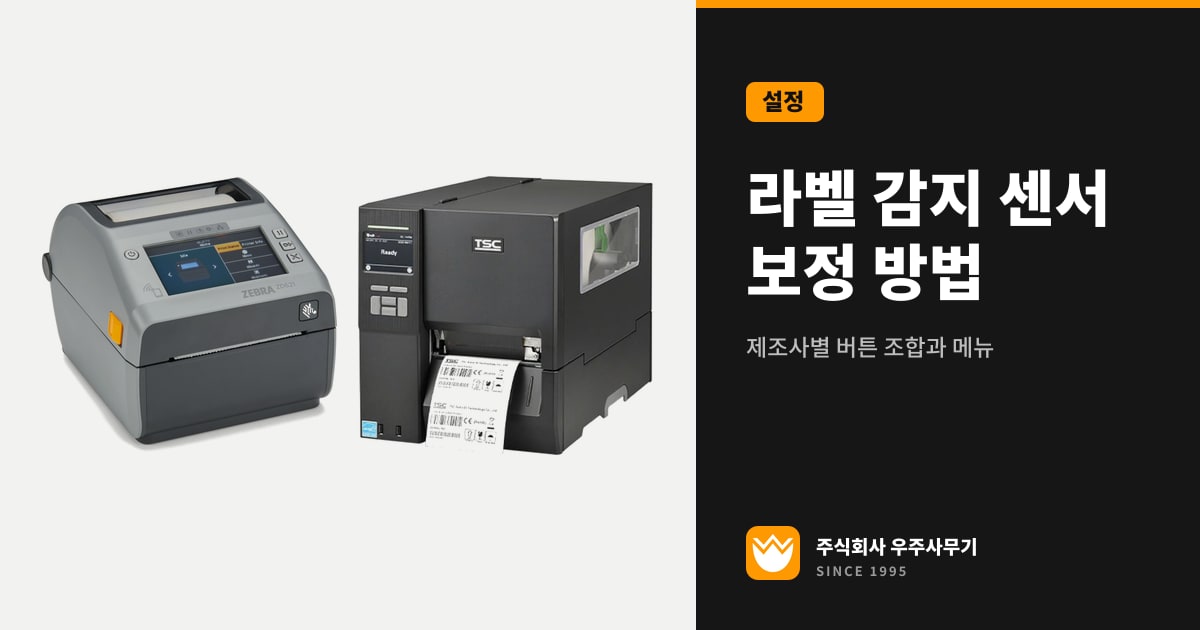
ZT411 기준으로 라벨 1~3장의 위치가 어긋나면 플래튼 롤러 오염, 위치가 위아래로 계속 흘러가면 미디어 종류 설정과 보정 상태를 봅니다. 모델별 보정 버튼과 메뉴는 라벨 감지 센서 보정 방법에 정리했습니다. ZT411에서 라벨이 좌우로 흔들리며 들어가면 미디어 가이드를 라벨 끝에 닿을 만큼만 붙이고, 그래도 같으면 헤드 압력을 봅니다.
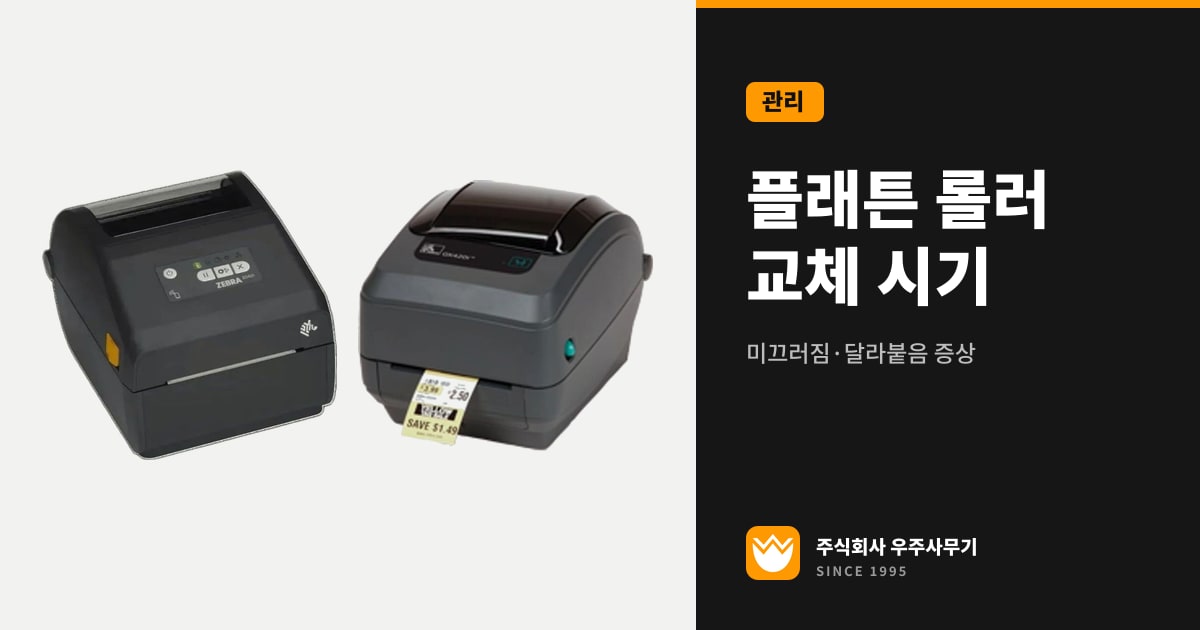
라벨 그림이 좌우로 밀려 찍히면 앞 라벨 1장을 찢은 방향부터 봅니다. ZT411에서 찢을 때는 아래 왼쪽으로 당겨 찢기 막대가 라이너를 끊도록 합니다. 롤러 상태는 플래튼 롤러 점검과 교체에서 확인합니다.
서비스 접수 때 준비할 정보 5가지
- 프린터 모델명과 일련번호, 구성 라벨에 찍힌 펌웨어 버전 3가지를 적어 둡니다.
- 표시등 색과 깜빡이는 횟수, ZT411처럼 화면이 있는 모델은 오류 문구를 사진으로 남깁니다.
- 문제가 난 라벨 실물과 정상일 때의 라벨을 1장씩 챙기고, 쓰던 라벨 크기(mm)와 리본 종류를 메모합니다.
- USB·랜·블루투스 3가지 가운데 어떤 연결로 쓰는지, 착한라벨 디자이너 같은 인쇄 프로그램은 무엇인지 알려 주십니다.
- 구입 시기를 확인합니다. 보증 기간은 우주사무기에서 구입하신 시점부터 1년입니다.
택배 발송 전 포장 4단계
ZT411 같은 산업용 프린터는 아래 순서로 포장해 보냅니다. 데스크톱 GK420t도 걸어 둔 라벨 롤을 빼고 보내야 운송 중에 프린터와 라벨이 상하지 않습니다.
- 전원을 끄고 전원·USB·랜 케이블을 모두 뽑습니다.
- 라벨 롤, 리본 롤, 안에 굴러다니는 물건을 모두 꺼냅니다.
- ZT411은 헤드 열림 레버를 돌려 헤드를 닫습니다.
- 처음 받은 상자나 그에 맞는 상자 1개에 운송 중 상하지 않게 담습니다.
커터가 달린 ZD421에서 Cut Error가 뜨면 사용자가 고치는 부품이 아니므로 커터 덮개를 열거나 손가락을 넣지 않고 그대로 보냅니다. 카카오톡 상담과 원격 지원은 우주사무기 고객지원 페이지에서 받습니다.