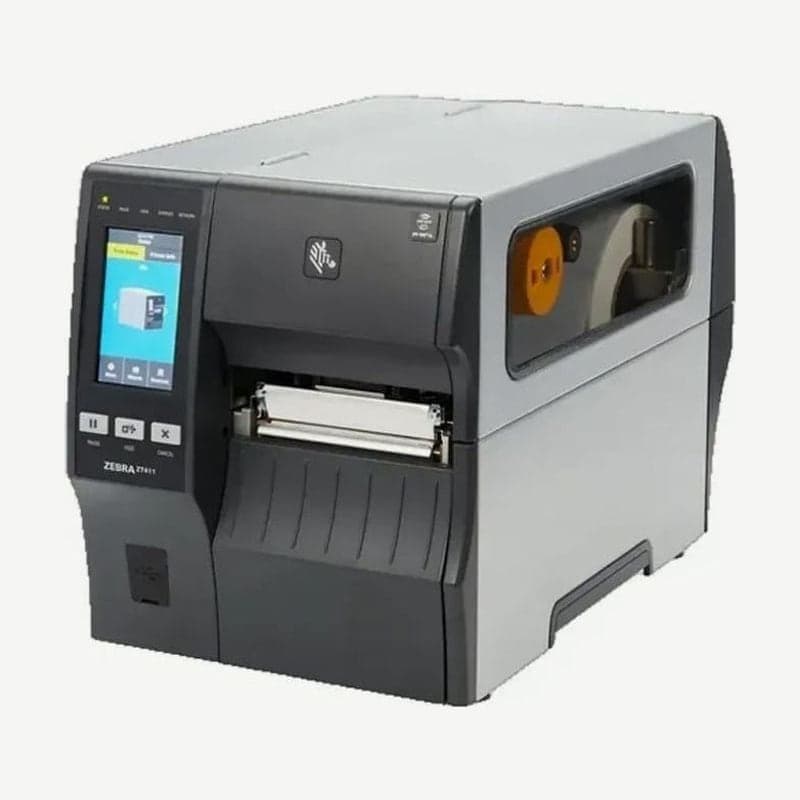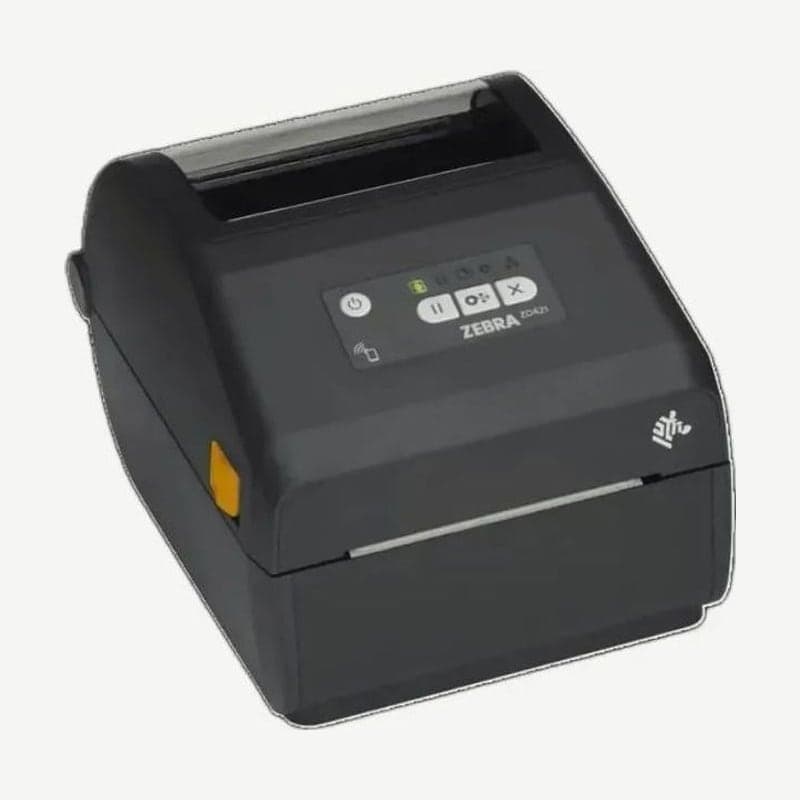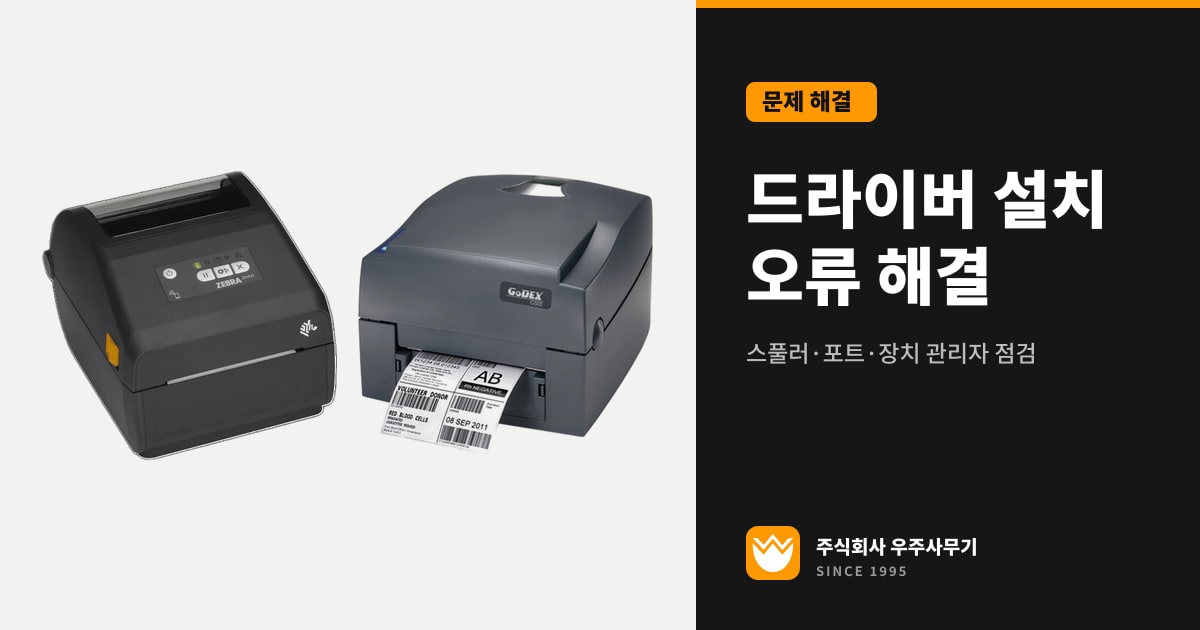
라벨프린터 드라이버 설치 오류에서 먼저 볼 원인은 USB를 먼저 꽂은 순서, 멈춘 인쇄 스풀러, Windows 버전·비트와 맞지 않는 드라이버, 잘못 잡힌 포트 4가지입니다. 제브라 ZT411·ZD421은 드라이버를 먼저 설치하고 USB 케이블은 설치 프로그램이 안내할 때 꽂는 것이 기본 순서입니다.
장치 관리자에 오류 코드가 보이면 코드 번호부터 적어 둡니다. 코드 28과 코드 52는 해결 방법이 서로 다릅니다.
증상 6가지별 원인과 조치
| 증상 | 원인 | 조치 |
|---|---|---|
| 프린터가 '지정되지 않은 장치'로 표시 | 드라이버 설치 전에 USB 연결 | 드라이버 설치 후 장치 속성에서 드라이버 업데이트 |
| 인쇄 작업이 큐에 멈춤 | 인쇄 스풀러 중단 | 큐 비우기, 스풀러 다시 시작 |
| 장치 관리자 코드 28 | 드라이버가 설치되지 않음 | 장치 제거 후 하드웨어 변경 사항 검색 |
| 장치 관리자 코드 52 | 드라이버 디지털 서명 확인 실패 | 제조사 사이트의 최신 드라이버로 교체 |
| "이 장치에 드라이버를 로드할 수 없습니다" | 메모리 무결성 설정과 충돌 | 호환되는 새 드라이버 먼저 확인 |
| 설치는 됐는데 인쇄가 안 나감 | 드라이버 포트가 실제 연결과 다름 | USB·TCP 포트 다시 지정 |
제브라 ZT411·ZD421 드라이버 설치 순서
- zebra.com/drivers에서 Printers를 누르고 모델(예: ZT411)을 고른 뒤 Drivers에서 Windows 드라이버 실행 파일을 받습니다.
- 실행 파일을 열어 안내대로 진행하고, 끝 화면에서 Configure System을 고른 뒤 Finish를 누릅니다.
- 이어서 뜨는 프린터 설치 마법사에서 Install Printer Driver를 누르고, 연결 방식을 Network Port·USB Port·Bluetooth Port·Other 4가지 중에서 고릅니다.
- USB Port를 골랐다면 이 4단계에서 USB 케이블을 꽂고 프린터 전원을 켭니다. ZD421·ZT411이 이미 꽂혀 켜져 있었다면 USB 케이블을 뽑았다가 다시 꽂습니다. 프린터가 부팅되는 동안 PC가 드라이버 설치를 마칩니다.
- 모델과 해상도를 물으면 ZT411 기준 용지 걸이 아래에 붙은 부품 번호(Part Number) 스티커를 봅니다. ZT411x3처럼 모델명 뒤 숫자가 2면 203dpi, 3이면 300dpi, 6이면 600dpi입니다.
스티커의 숫자와 드라이버에서 고른 dpi가 같은지 한 번 더 봅니다. 해상도 차이는 203dpi와 300dpi 차이에 따로 있습니다.
USB를 먼저 꽂아 '지정되지 않은 장치'가 된 ZT411
드라이버 없이 USB를 연결한 제브라 프린터는 Windows에서 '지정되지 않은 장치(Unspecified device)'로 잡힙니다. 이때는 위 1~3단계로 드라이버를 받아 설치한 뒤 아래 4단계로 바꿉니다.
- 제어판에서 장치 및 프린터를 열고, 지정되지 않은 장치로 잡힌 프린터를 마우스 오른쪽 버튼으로 눌러 속성을 엽니다.
- 하드웨어 탭의 장치 기능 목록에서 제브라 프린터를 고르고 속성을 누릅니다.
- 설정 변경을 누르고 드라이버 탭에서 드라이버 업데이트를 고릅니다.
- 컴퓨터에서 드라이버 찾아보기를 고르고, 찾아보기(Browse...)를 눌러 앞에서 받은 제브라 드라이버가 있는 다운로드 폴더로 간 뒤 확인(OK)으로 폴더를 고르고 다음(Next)을 누릅니다.
고덱스 G500·TSC TTP-247 드라이버 설치 확인
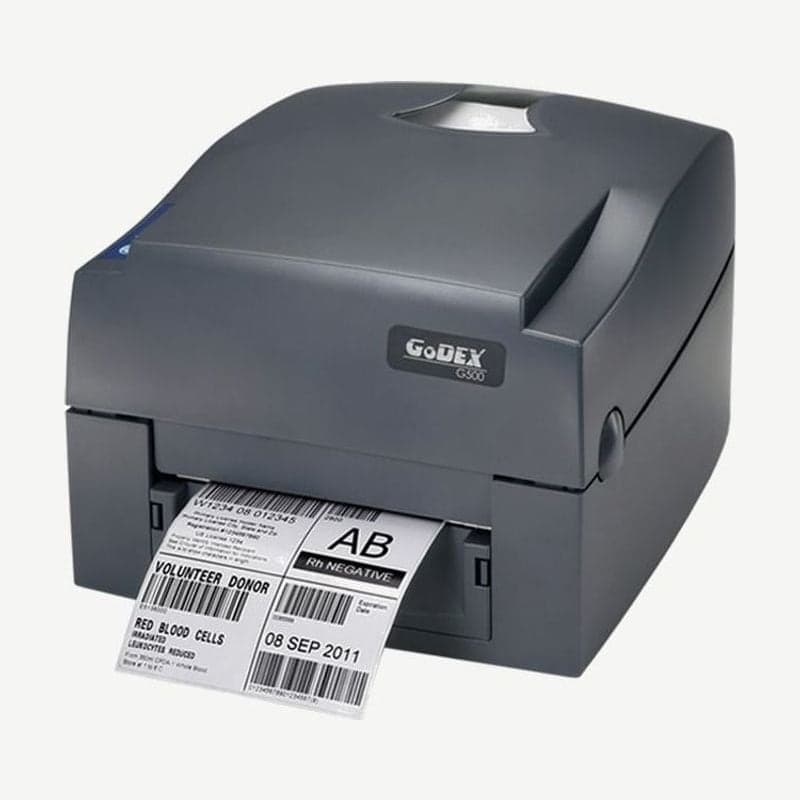
고덱스 G500·G530은 드라이버 마법사에서 Install printer drivers를 고르고, 모델, 연결 포트, 프린터 이름과 사용 권한을 차례로 지정합니다. G500 마법사의 마지막 요약 화면에서 설정을 확인하고 Finish를 누르면 드라이버 파일 복사가 시작되고, 복사가 끝나야 설치가 마무리됩니다.
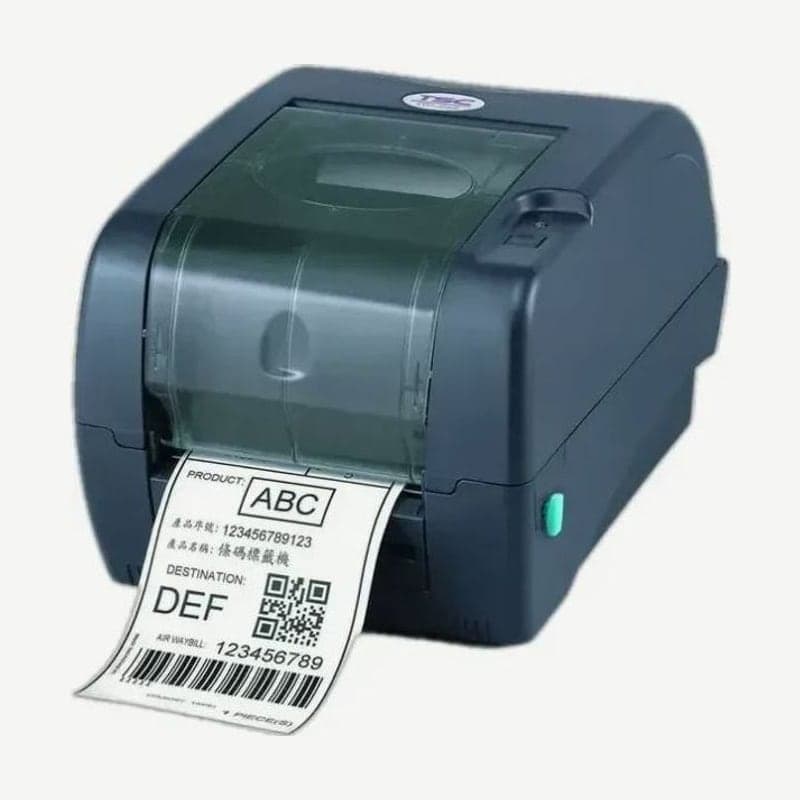
TSC TTP-247은 설치가 끝났는데 인쇄가 안 나가면 Windows 드라이버에 지정된 포트부터 봅니다. TTP-247 드라이버 포트가 실제 연결 방식(USB·이더넷·RS-232)과 다르게 잡혀 있으면 맞는 포트를 고르고, 네트워크 연결이라면 프린터의 IP·서브넷·게이트웨이 설정도 함께 봅니다.
Windows 10·11 인쇄 스풀러 다시 시작
인쇄 스풀러는 Windows 10·11의 모든 인쇄 작업을 관리하는 서비스라, 스풀러가 멈추면 문서가 큐에 쌓인 채 프린터가 응답하지 않습니다. 아래 3단계로 다시 띄웁니다.
- 시작 > 설정 > Bluetooth 및 장치 > 프린터 및 스캐너에서 프린터를 고르고, 인쇄 큐 열기에서 남은 작업을 모두 취소합니다.
- Windows 키 + R을 누르고 services.msc를 입력한 뒤, 목록에서 Print Spooler(인쇄 스풀러)를 찾습니다.
- 인쇄 스풀러를 마우스 오른쪽 버튼으로 눌러 다시 시작을 고릅니다.
그래도 큐가 비지 않으면 스풀러를 중지한 상태에서 %WINDIR%\system32\spool\PRINTERS 폴더의 파일을 모두 지우고, 스풀러를 시작한 뒤 시작 유형을 자동으로 둡니다.
스풀러가 반복해서 멈추면 장치 관리자의 인쇄 대기열·프린터 항목에서 쓰지 않거나 같은 이름으로 2개 이상 겹친 프린터 드라이버를 지웁니다. 이렇게 겹치거나 충돌하는 드라이버가 스풀러 중단의 흔한 원인입니다.
Windows 버전·64비트와 ARM PC 확인
드라이버를 받기 전에 시작 > 설정 > 시스템 > 정보에서 Windows 10인지 11인지, 32비트인지 64비트인지 봅니다. 예전 Windows 버전용으로 표시된 드라이버는 새 버전 드라이버가 없을 때만 씁니다.
같은 화면의 시스템 종류에 'ARM 기반 프로세서'가 보이면 Copilot+ PC 같은 ARM PC입니다. ARM PC는 제조사 설치 프로그램으로 프린터를 추가하지 못하는 문제가 있어서, 설정 > Bluetooth 및 장치 > 프린터 및 스캐너의 장치 추가로 넣습니다.
드라이버를 업데이트한 뒤에 인쇄가 이상해졌다면 장치 관리자에서 프린터 속성을 열고 드라이버 탭의 드라이버 롤백으로 이전 드라이버로 되돌립니다. 롤백 단추는 이전 드라이버가 PC에 남아 있을 때만 켜집니다.
장치 관리자 코드 28·52와 드라이버 서명
코드 28은 드라이버가 아예 설치되지 않은 상태입니다. 장치 관리자에서 장치를 마우스 오른쪽 버튼으로 눌러 제거한 뒤, 메뉴 모음의 작업 > 하드웨어 변경 사항 검색으로 드라이버를 다시 깝니다. 경로를 물으면 제브라 ZT411이나 TSC TE210처럼 해당 제조사에서 받은 드라이버 폴더를 지정합니다.
코드 52는 드라이버의 디지털 서명을 확인하지 못한 상태로, 서명이 없거나 파일이 손상된 드라이버가 원인입니다. 출처가 불분명한 드라이버 파일은 지우고 제브라·TSC·고덱스 공식 사이트의 최신 드라이버로 다시 설치합니다.
"이 장치에 드라이버를 로드할 수 없습니다" 알림은 Windows 보안의 메모리 무결성 설정이 드라이버를 막은 경우입니다. 먼저 Windows 업데이트나 제조사에서 호환되는 새 드라이버를 찾고, 메모리 무결성을 끄는 방법은 PC가 보안 코어 상태에서 벗어나므로 마지막에 검토합니다.
관리자 권한이 필요한 작업 2가지
드라이버를 다시 깔아도 PC에서 보낸 인쇄만 안 나가면 본체 쪽도 봅니다. 구성 라벨 1장이 나오는지와 표시등 색을 먼저 확인하는 순서는 라벨프린터 A/S 맡기기 전 자가 점검에 있습니다.
프린터에 따라 설치 자체에 사용 권한이 필요해서, 회사 PC처럼 계정 권한이 나뉜 곳은 드라이버 설치와 포트 변경을 관리자 계정으로 진행합니다.
PowerShell로 포트를 바꿀 때도 Add-PrinterPort는 일반 권한으로 실행되지만, 프린터를 새 포트에 붙이는 Set-Printer는 관리자 권한이 있어야 합니다. 네트워크 포트를 고정 IP로 맞추는 순서는 제브라 프린터 네트워크(IP) 설정에 있습니다.
드라이버를 다시 깔기 전에는 프린터 전원을 끄고 30초 정도 기다렸다 켜고, PC도 다시 시작합니다. 착한라벨 디자이너는 Windows 프린터 목록에 잡힌 프린터 이름과 포트로 인쇄하므로, 디자이너가 드라이버와 포트를 거쳐 인쇄하는 경로는 glabel.kr의 ZPL·TSPL·EZPL 직접 인쇄에서 봅니다.