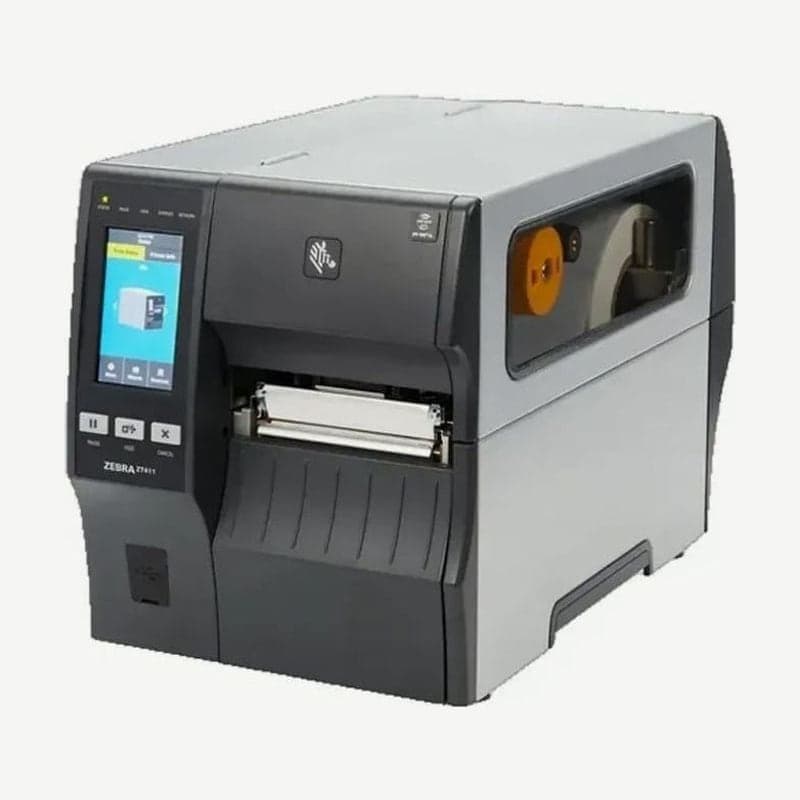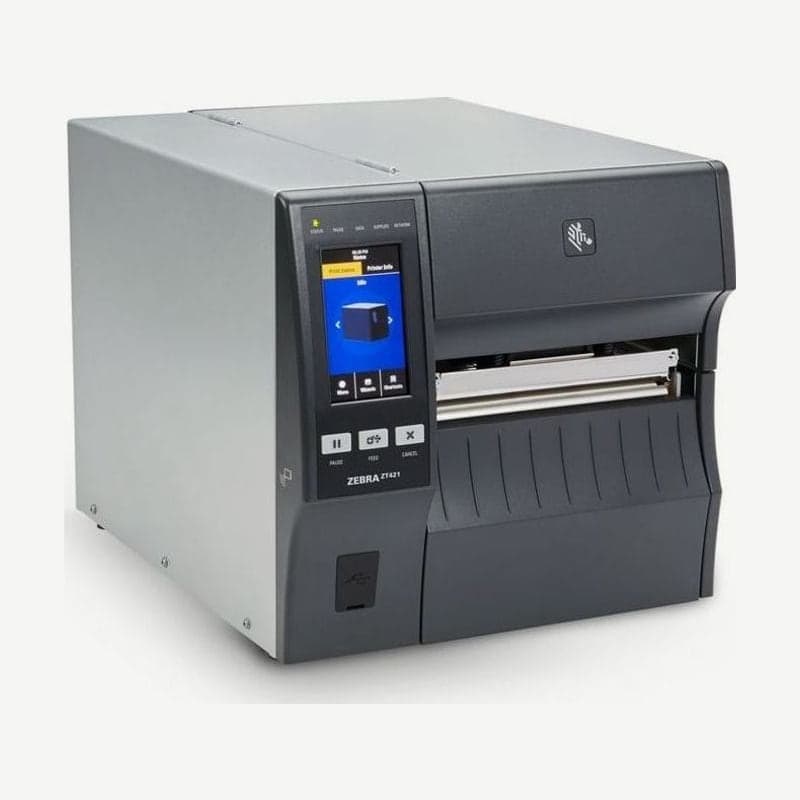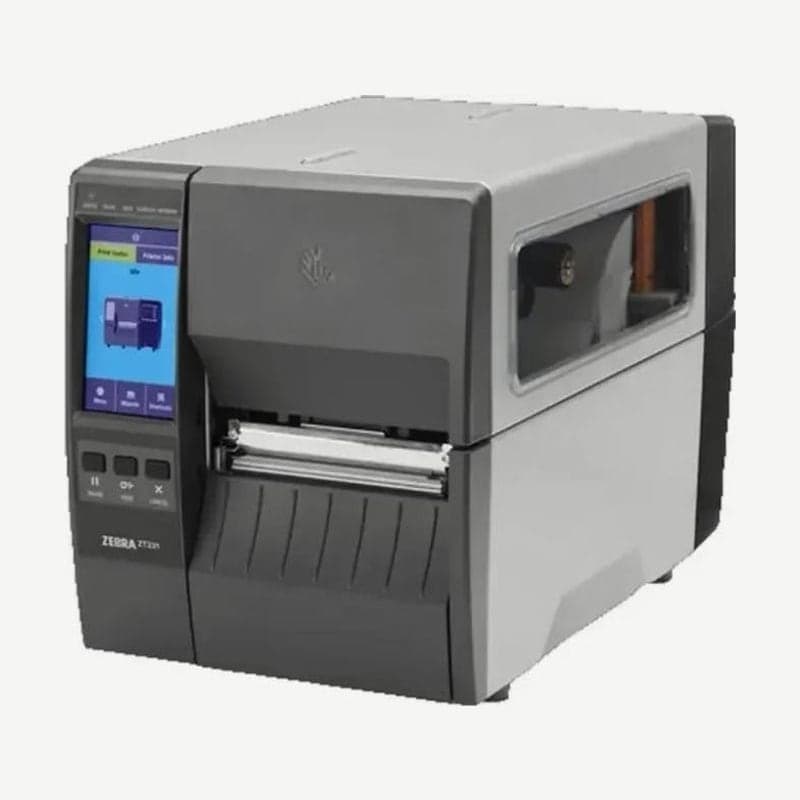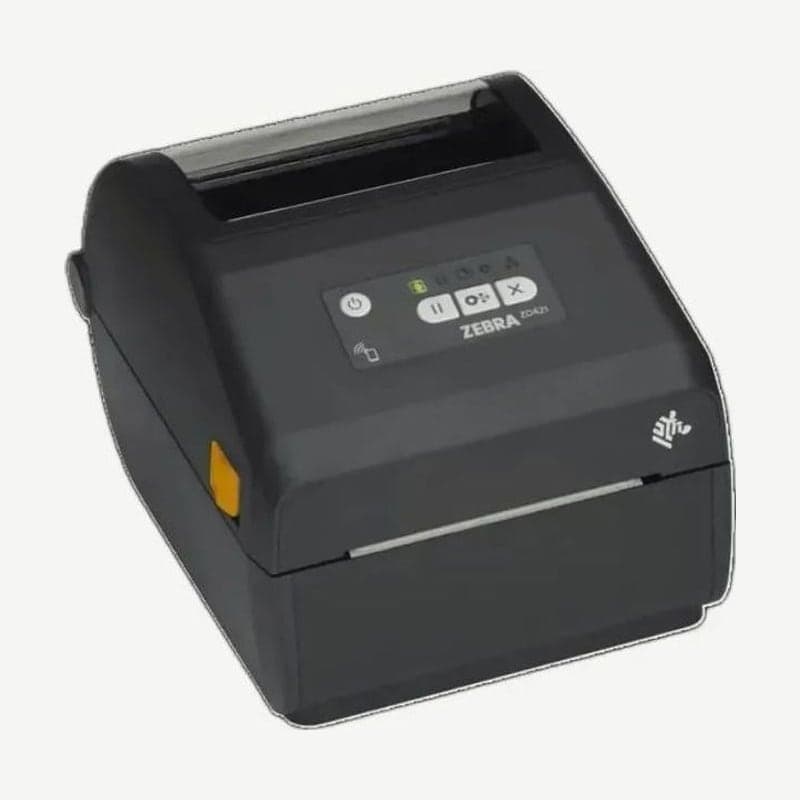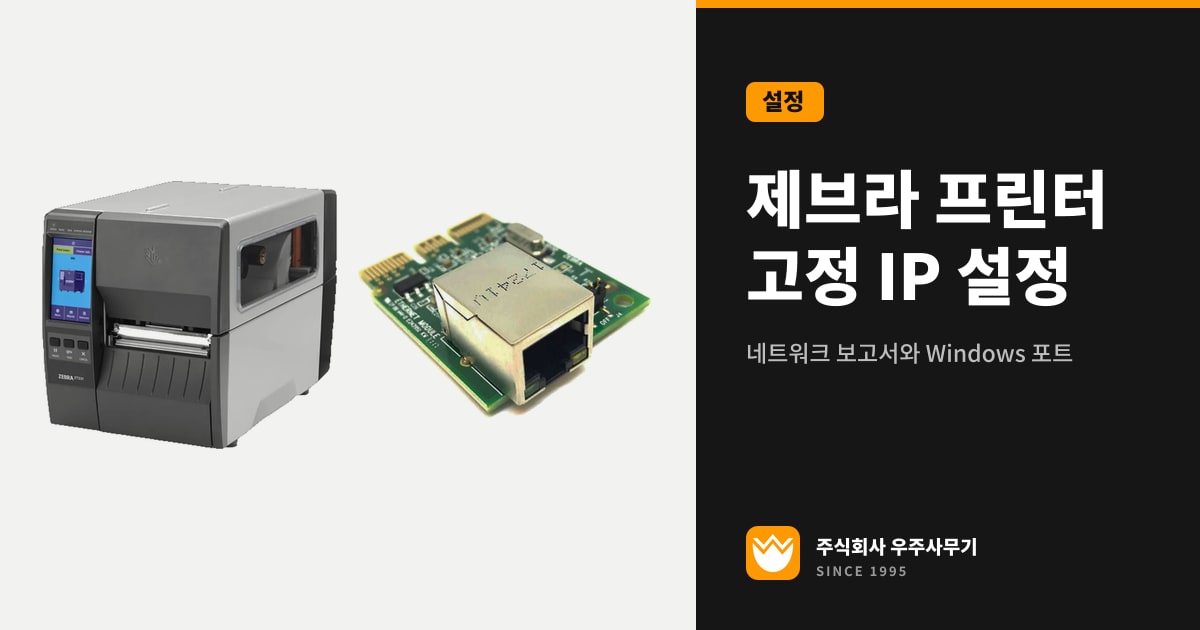
제브라 ZD421·ZT411을 랜선으로 PC 2대 이상에서 쓰려면 IP를 고정하는 것이 먼저입니다. 제브라 ZD421은 출고 때 DHCP(자동 할당)로 설정돼 있어 전원을 켤 때마다 네트워크에서 새 IP를 받고, Windows 드라이버는 설치할 때 받은 IP로만 접속하기 때문에 IP가 바뀌는 순간 인쇄가 멈춥니다.
고정 순서는 ZT411·ZT231·ZD621 모두 같습니다. IP 프로토콜을 PERMANENT(한국어 화면은 영구)로 바꾸고, IP 주소·서브넷·게이트웨이를 넣은 뒤, 네트워크 재설정(Reset Network)을 해야 저장됩니다.
지금 프린터에 잡힌 IP 주소 확인
화면이 있는 ZT411·ZT421·ZT231은 홈 화면의 Printer Info 탭에서 IP를 바로 봅니다. 화면이 없는 ZD421은 대기 상태에서 FEED와 CANCEL을 2초 함께 눌러 프린터 구성 보고서와 네트워크 구성 보고서를 뽑고, 네트워크 보고서의 IP 항목을 봅니다.
ZT411 계열도 같은 FEED+CANCEL 2초로 두 보고서가 나오고, 메뉴로는 Connection > Networks > Print: Network Info입니다. 네트워크 보고서 1장에는 설치된 인쇄 서버의 설정과 MAC 주소가 찍혀서, 고정 IP를 정하기 전 지금 상태를 기록해 두는 용도로 씁니다.
| Printer Info의 IP | 뜻 | 할 일 |
|---|---|---|
| 0.0.0.0 또는 000.000.000.000 | 네트워크 연결 실패, NETWORK 표시등 꺼짐·빨간색 | 뒷면 이더넷 단자 불빛, 랜선 양쪽 끝, 허브 포트 확인 |
| 그 밖의 주소 | 연결 성공, NETWORK 표시등 초록·노란색 | 이 주소를 고정할지 결정 |
ZT411·ZT231의 유선 NETWORK 표시등은 꺼져 있으면 이더넷 링크 없음, 초록색은 100 Base-T 연결, 노란색은 10 Base-T 연결, 빨간색은 이더넷 오류로 네트워크에 붙지 않은 상태입니다.
ZT411·ZT421·ZD621 화면 메뉴로 고정 IP 지정
사무실 공유기나 사내 네트워크 담당자에게 다른 장비와 겹치지 않는 IP 1개와 서브넷 마스크, 게이트웨이 주소를 먼저 받아 둡니다. 숫자는 칸마다 000~255 범위로 넣습니다.
- ZT411 홈 화면에서 Menu > Connection > Wired > Wired IP Protocol을 ALL에서 PERMANENT로 바꿉니다.
- Wired IP Address에 받은 IP를 192.168.100.100처럼 점으로 나뉜 4칸 숫자로 넣습니다.
- Wired Subnet에 서브넷 마스크, Wired Gateway에 게이트웨이 주소를 같은 4칸 형식으로 넣습니다.
- Connection > Networks > Reset Network를 눌러 인쇄 서버를 재설정합니다. 이 4단계를 빼면 1~3단계 설정이 적용되지 않습니다.
- FEED+CANCEL 2초로 네트워크 보고서를 다시 뽑아 새 IP가 찍혔는지 봅니다.
ZT231 한국어 화면에서는 같은 순서가 연결 > 유선 > 유선 IP 프로토콜(모두 → 영구), 유선 IP 주소, 유선 서브넷, 유선 게이트웨이, 연결 > 네트워크 > 네트워크 재설정입니다. ZT411 Wi-Fi 옵션 모델은 Connection > Wi-Fi(또는 WLAN) 아래의 같은 이름 항목을 바꾸고, 유선과 무선 중 어느 쪽을 우선할지는 Connection > Networks > Primary Network에서 고릅니다.
보호 모드(Protected Mode)가 켜진 ZT411·ZD621은 화면에서 네트워크 항목을 바꿀 수 없고, 보호 모드 관리자 비밀번호로 설정해야 합니다. 비밀번호를 모르면 프린터를 설치한 담당자나 서비스센터에 먼저 확인합니다.
화면 없는 ZD421의 고정 IP 지정
ZD421은 화면이 없어서 프린터 웹 페이지로 바꿉니다. 같은 네트워크의 PC 브라우저 주소창에 네트워크 보고서의 IP를 넣어 접속하고, View and Modify Printer Settings > Network Communications Setup > TCP/IP Settings에서 IP 프로토콜과 주소를 바꿉니다.
설정을 저장할 때 인쇄 서버 계정을 묻습니다. 기본 계정은 사용 설명서에 있으며, 처음 설정할 때 반드시 다른 비밀번호로 바꿔 둡니다. 저장한 뒤 Print Server Settings > Reset Print Server로 인쇄 서버를 재설정해야 새 IP가 적용됩니다.
ZD421의 IP는 웹 페이지 말고도 Zebra Setup Utilities, 텔넷, 모바일 앱, ZebraNet Bridge 4가지 제브라 설정 도구로 지정합니다.
Windows 10·11에서 고정 IP로 프린터 추가
제브라 Windows 드라이버 설치 프로그램은 마지막 화면에서 프린터 설치 마법사를 이어서 띄웁니다. 통신 방식 4가지 중 Network Port를 고르면 드라이버가 로컬 네트워크의 프린터를 찾고, 목록에 뜬 ZT411·ZD421의 IP가 앞에서 고정한 주소와 같은지 봅니다.
Windows 11 기본 화면으로 추가할 때는 시작 > 설정 > Bluetooth 및 장치 > 프린터 및 스캐너에서 장치 추가를 누릅니다. 프린터가 목록에 없으면 수동으로 추가를 고르고, 나오는 5가지 찾기 방법 가운데 하나로 진행합니다. 5가지 모두 네트워크 프린터에 쓸 수 있습니다.
PC와 프린터는 같은 네트워크에 연결돼야 찾힙니다. 공유기를 2대 이상 쓰거나 무선 중계기를 따로 둔 사무실은 PC가 프린터와 같은 공유기 쪽에 붙었는지부터 봅니다.
IP를 바꾼 뒤 인쇄가 멈출 때
이미 DHCP로 설치해 둔 PC는 프린터 IP를 고정하는 순간 옛 주소를 계속 찾습니다. 이때는 Windows 드라이버가 쓰는 포트를 새 IP로 바꾸거나, 프린터를 제거했다가 새 IP로 다시 추가합니다.
포트를 직접 바꿀 때는 Windows PowerShell 명령 2개를 씁니다. Add-PrinterPort -Name "TCPPort:" -PrinterHostAddress "192.168.100.100"처럼 새 IP로 TCP 포트를 만들고, Set-Printer -Name "프린터 이름" -PortName "TCPPort:"로 프린터를 그 포트에 붙입니다. Add-PrinterPort는 일반 권한으로 되지만 Set-Printer는 관리자 권한 PowerShell에서만 실행됩니다.
한동안 꺼 두었다 켰더니 IP가 바뀌는 증상은 ZD421이 아직 DHCP 상태라는 뜻이고, 위의 PERMANENT 설정으로 해결합니다. 랜선을 꽂았는데 IP를 아예 받지 못하면 랜선 양쪽 연결과 Wired IP Protocol 설정이 사무실 네트워크 방식(DHCP 또는 고정)과 맞는지 봅니다.
설정을 바꾼 뒤 전원을 껐다 켤 때는 프린터가 완전히 부팅된 다음 끄고, 30초 기다렸다가 다시 켭니다. ZT411은 30초를 기다리지 않고 바로 다시 켜면 오작동 원인이 됩니다.
보고서 출력은 되는데 PC 인쇄만 안 될 때 본체와 연결 중 어느 쪽 문제인지 확인하는 순서는 라벨프린터 A/S 맡기기 전 자가 점검에 있습니다. USB·네트워크 드라이버 설치 자체가 막히는 경우는 라벨프린터 드라이버 설치 오류 해결에 따로 정리했습니다. 착한라벨 디자이너는 Windows 프린터 목록에 잡힌 이름과 네트워크 포트로 ZPL 명령을 보내고, 그 인쇄 경로는 glabel.kr의 ZPL·TSPL·EZPL 직접 인쇄에서 봅니다.