라벨프린터 1대를 여러 PC에서 출력하는 방법은 두 가지입니다. PC 2~3대가 가끔 출력하면 USB로 연결한 PC에서 Windows 프린터 공유를 켜고, 여러 PC가 종일 출력하거나 기준 PC를 끄는 날이 있으면 프린터를 랜·Wi-Fi에 직접 연결해 PC마다 TCP/IP 포트로 추가합니다.
Windows 공유는 프린터를 USB로 연결한 기준 PC 1대가 켜져 있고 네트워크에 연결된 동안에만 다른 PC의 출력이 나갑니다. 직접 연결은 PC가 3대면 드라이버도 3번 설치하지만, 그중 1대를 꺼도 나머지 2대의 출력은 그대로입니다.
연결 방식 2가지의 공유 구성 비교
| 항목 | USB 연결 + Windows 프린터 공유 | 프린터 직접 네트워크 연결 |
|---|---|---|
| 프린터에 필요한 단자 | USB | 이더넷 또는 Wi-Fi |
| 켜져 있어야 하는 장비 | 프린터, 기준 PC | 프린터, 출력하는 PC |
| 다른 PC가 입력하는 주소 | \\기준PC이름\공유 이름 또는 \\기준PC IP\공유 이름 | 프린터 IP, TCP 9100번 포트(RAW) |
| 출력 데이터 경로 | 각 PC → 기준 PC → USB → 프린터 | 각 PC → 공유기·허브 → 프린터 |
| 드라이버 설치 | 기준 PC에서 받아 설치, 관리자 권한 필요 | PC마다 제조사 드라이버 설치 |
| 맞는 현장 | 소규모 사무실, 출력 빈도가 낮은 부서 | 출고·검수 라인, 층별 접수, 교대 근무 |
두 방식 모두 PC와 프린터(또는 기준 PC)가 같은 네트워크에 연결돼야 하므로, 공유기를 2대 이상 운영하는 사무실은 출력하는 PC가 어느 공유기에 연결됐는지부터 확인합니다.
Windows 11 프린터 공유 설정 순서
기준 PC는 라벨프린터를 USB로 연결해 드라이버 설치와 시험 인쇄 1장까지 마친 PC입니다. Windows 11 기준으로 다음 순서대로 설정합니다.
- 설정 > 네트워크 및 인터넷에서 연결 중인 이더넷·Wi-Fi를 선택하고, 네트워크 프로필 유형을 개인 네트워크로 바꿉니다.
- 고급 네트워크 설정 > 고급 공유 설정의 개인 네트워크 항목에서 네트워크 검색과 파일 및 프린터 공유를 모두 켭니다.
- 설정 > Bluetooth 및 장치 > 프린터 및 스캐너에서 라벨프린터를 고르고, 프린터 속성 > 공유 탭 > 공유 옵션 변경을 눌러 이 프린터 공유에 체크합니다.
- 공유 이름과 기준 PC의 장치 이름(설정 > 시스템 > 정보)을 기록해 둡니다.
다른 PC는 프린터 및 스캐너에서 장치 추가를 누릅니다. 목록에 나오지 않으면 수동으로 추가를 눌러 이름으로 공유 프린터를 선택하고, 기록해 둔 장치 이름과 공유 이름을 \\장치이름\공유이름 형식으로 입력합니다.
2021년 8월 이후 Windows의 드라이버 설치 권한
2021년 8월 10일 이후 배포된 Windows 업데이트부터는 공유 프린터의 드라이버를 내려받아 설치할 때 관리자 권한이 필요합니다. 일반 사용자 계정으로 연결하면 관리자 계정 입력 창이 뜨고, 드라이버가 이미 설치된 PC는 KB5005652 이후에도 일반 계정으로 계속 인쇄합니다.
직원 PC가 모두 일반 계정이라면 전산 담당자가 관리자 계정으로 PC마다 1번씩 연결해 둡니다. 나중에 기준 PC의 드라이버를 새 버전으로 바꾸면 다른 PC도 업데이트할 때 관리자 권한을 다시 요구합니다.
프린터 직접 연결과 TCP 9100 포트 추가
프린터를 공유기·허브에 랜선으로 연결하거나 Wi-Fi에 연결하면 프린터가 192.168.0.50 같은 자체 IP 주소를 받습니다. PC마다 이 주소로 향하는 표준 TCP/IP 포트 1개를 만들면, 기준 PC를 거치지 않고 각 PC가 프린터에 바로 출력 데이터를 보냅니다.
Windows 표준 TCP/IP 포트는 RAW 방식일 때 프린터의 TCP 9100번 포트로 접속합니다. 프린터가 SNMP를 지원하면 표준 포트가 프린터 상태를 읽어 용지 없음 같은 오류를 인쇄 대기열에 표시합니다.
직접 연결은 프린터 IP를 고정하는 일이 먼저이고, 자동 할당(DHCP) 상태에서 192.168.0.50이 .51로 바뀌면 모든 PC의 포트가 옛 주소를 가리켜 출력이 한꺼번에 멈춥니다. ZT411·ZD421 같은 제브라 기종의 고정 IP 지정 순서는 제브라 프린터 네트워크(IP) 설정에 정리했습니다.
데스크톱 모델 6종의 기본 연결과 네트워크 추가 방법
| 모델 | 기본 연결 | 네트워크 연결 방법 |
|---|---|---|
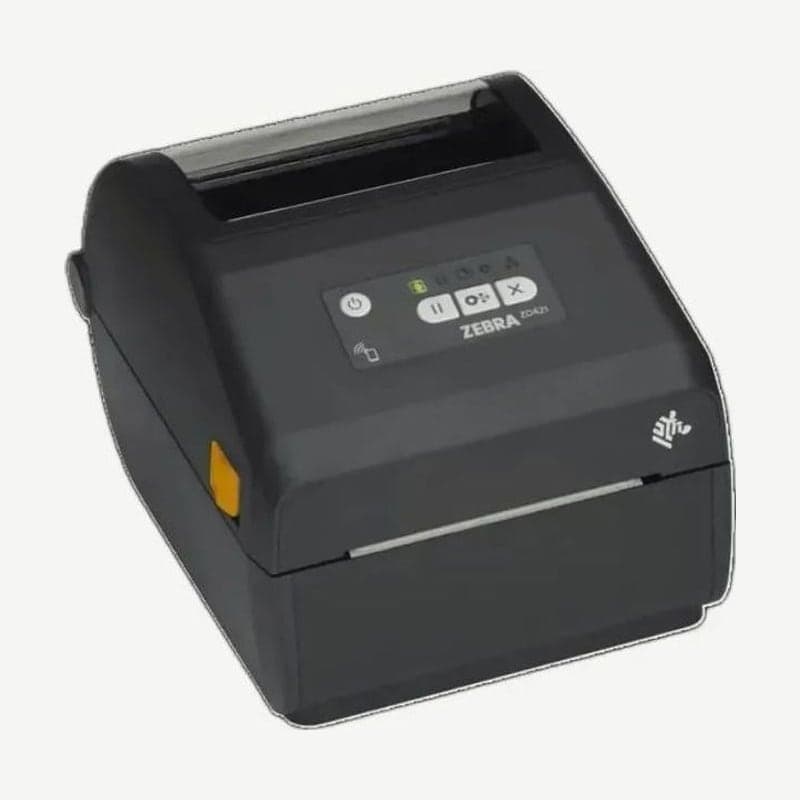
| 제브라 ZD421 | USB 2.0, USB Host | 이더넷 모듈 현장 장착 또는 Wi-Fi 모듈 장착 |
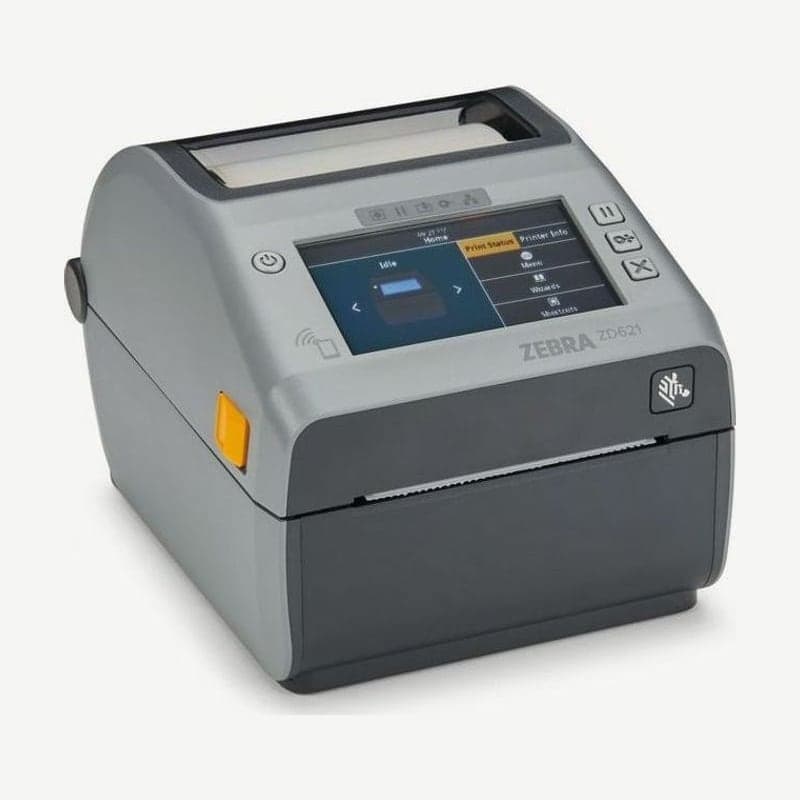
| 제브라 ZD621 | 이더넷, 시리얼, USB 2.0, USB Host | 기본 이더넷, Wi-Fi 옵션 |
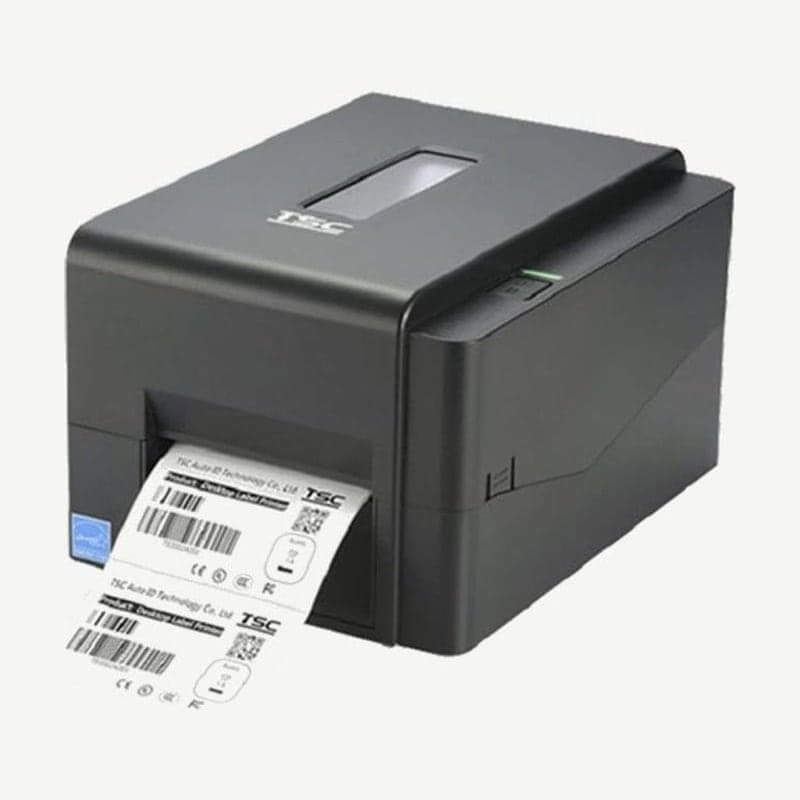
| TSC TE210 | USB 2.0, 이더넷 10/100Mbps, RS-232, USB 호스트 | 기본 이더넷 (TE200은 USB만) |
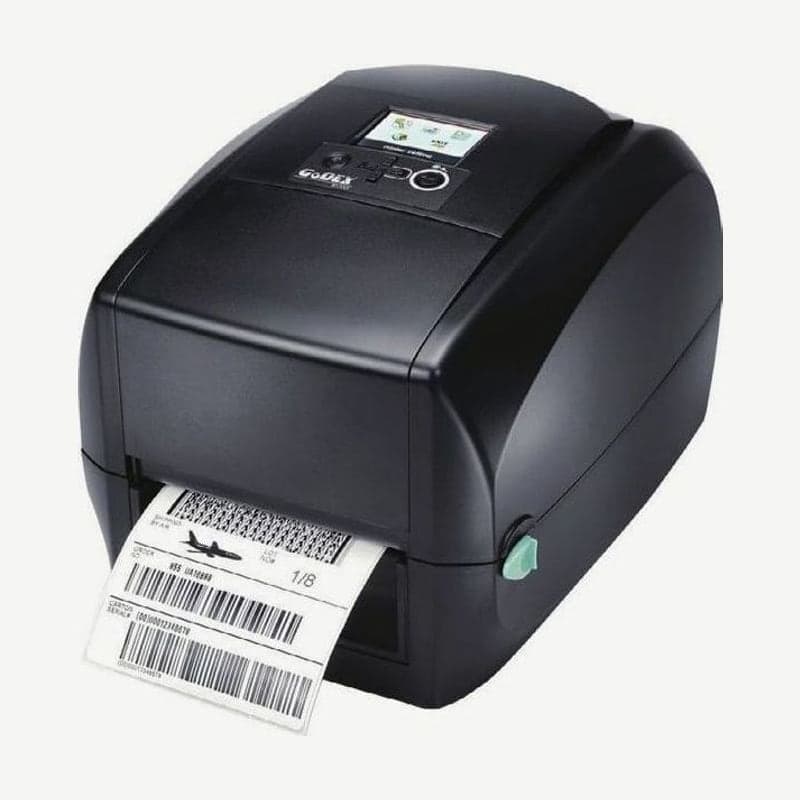
| 고덱스 RT700i | USB, RS-232, USB 호스트, 이더넷 10/100Mbps | 기본 이더넷 |
| 허니웰 PC45t | 이더넷 10/100, USB 2.0 호스트·디바이스 | 기본 이더넷, Wi-Fi 모듈 장착 |
| 빅솔론 XD5-40t | USB, USB 호스트 | 이더넷 구성, 무선랜 구성으로 주문 |
TE200처럼 USB만 있는 모델을 여러 PC가 함께 사용하려면 Windows 공유가 유일한 방법입니다. 처음부터 여러 PC가 출력할 현장이라면 ZD621·TE210·RT700i·PC45t처럼 이더넷이 기본인 모델을 선택하는 편이 설치와 관리 모두 간단합니다.
PC 2대 이상의 출력 결과를 맞추는 설정
직접 연결은 PC마다 드라이버를 따로 설치하므로 드라이버 버전, 라벨 크기(예: 100×150mm), 농도, 인쇄 속도를 PC마다 같은 설정으로 맞춥니다. PC 1대만 라벨 크기가 다르면 그 PC에서 보낸 라벨만 인쇄 위치가 어긋납니다.
착한라벨 디자이너는 Windows 프린터 목록에 등록된 이름으로 출력합니다. PC마다 프린터 이름을 "ZD621-출고1"처럼 같은 규칙으로 지어 두면 작업자가 어느 PC에서든 같은 프린터를 바로 찾습니다.
저희가 데이뷰의원 강남 프리미엄점에 구축한 손목라벨 인쇄 시스템은 층마다 나뉜 접수 공간 어디서든 1장이 바로 나오도록 병원 내부망 기반으로 구성했습니다. 예쁨주의쁨의원 명동글로벌점은 빅솔론 XD5-40t를 무선랜 구성으로 연결했고, 무선으로 정하기 전에 3개 층의 전파 간섭과 병원 망 상태를 먼저 점검했습니다.
공유를 설정한 뒤 PC 1대에서만 인쇄가 나가지 않으면 그 PC의 드라이버 포트부터 확인합니다. 포트와 스풀러 점검은 라벨프린터 드라이버 설치 오류 해결에, 구성 라벨 1장으로 본체 이상 여부를 확인하는 순서는 라벨프린터 A/S 맡기기 전 자가 점검에 있습니다.