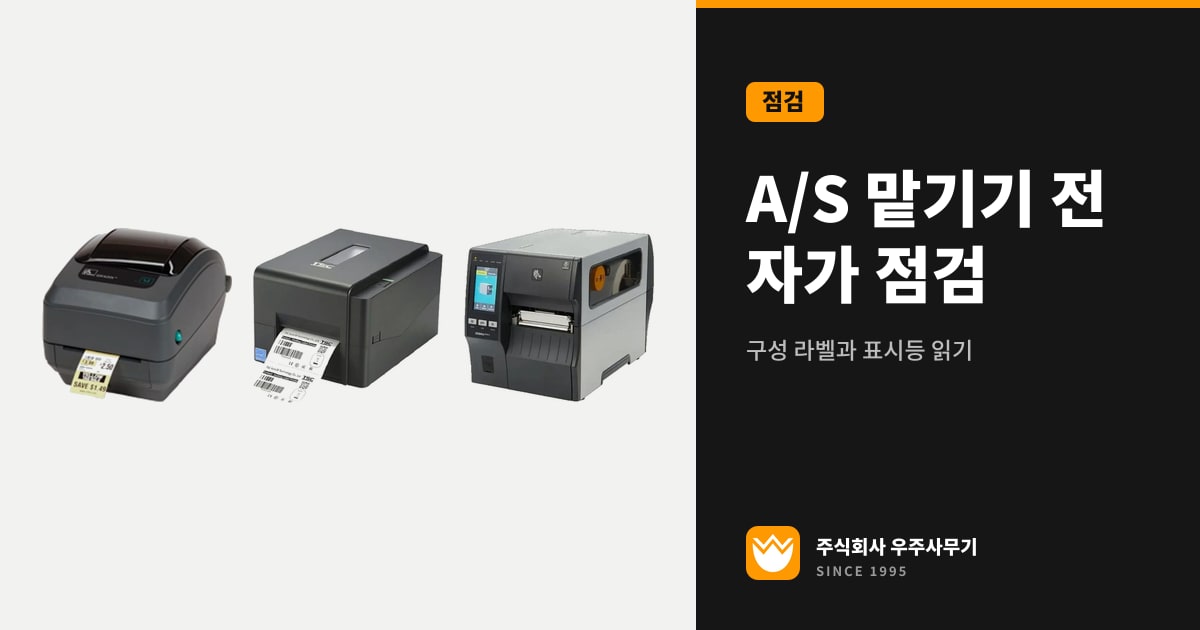
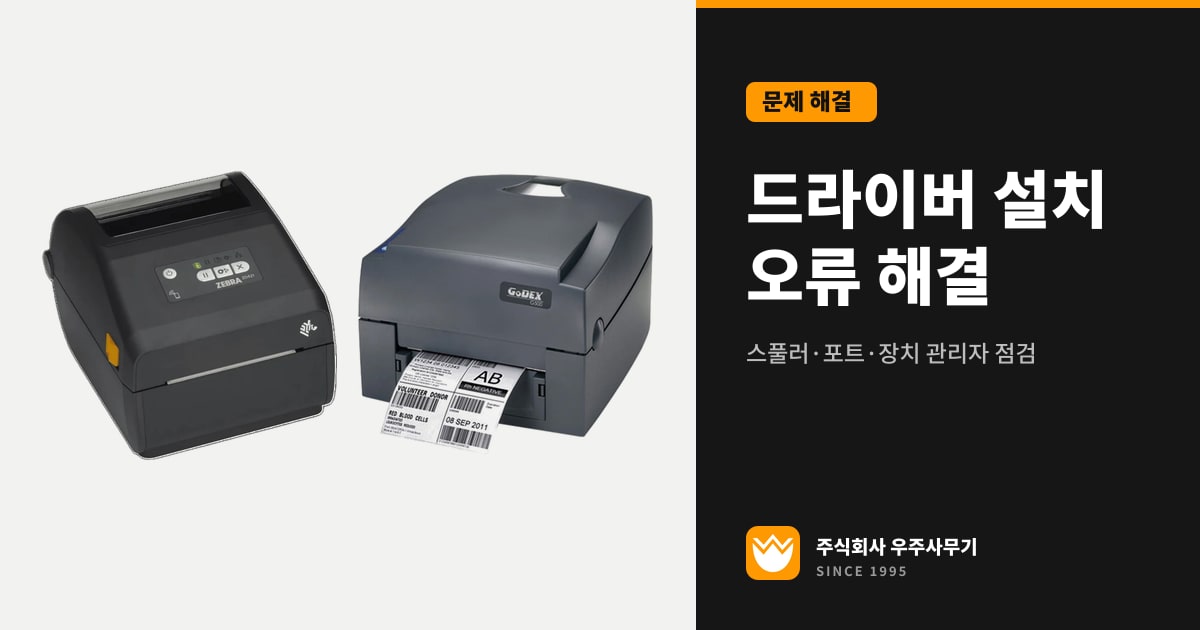
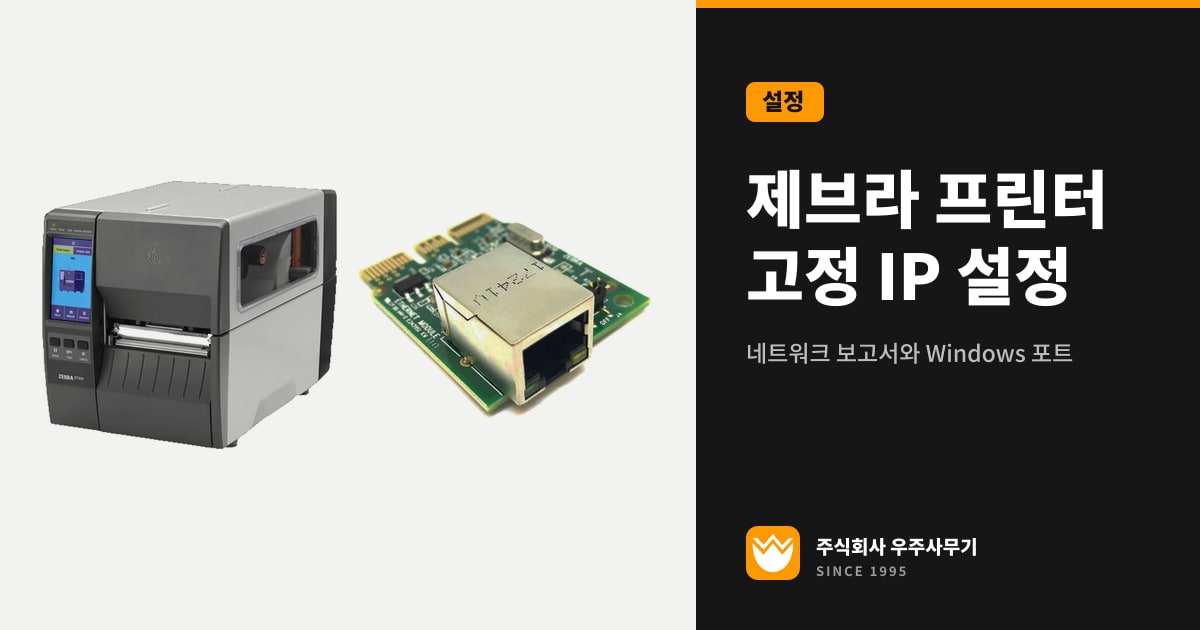
라벨프린터 펌웨어는 제조사 지원 페이지에서 정확한 모델명의 파일을 받아 PC 유틸리티나 USB 메모리 1개로 올립니다. 올리기 전에 구성 라벨 1장을 출력해 설정을 남기고, 도중에 멈추면 강제 다운로드 모드에서 ZDownloader로 다시 올립니다.
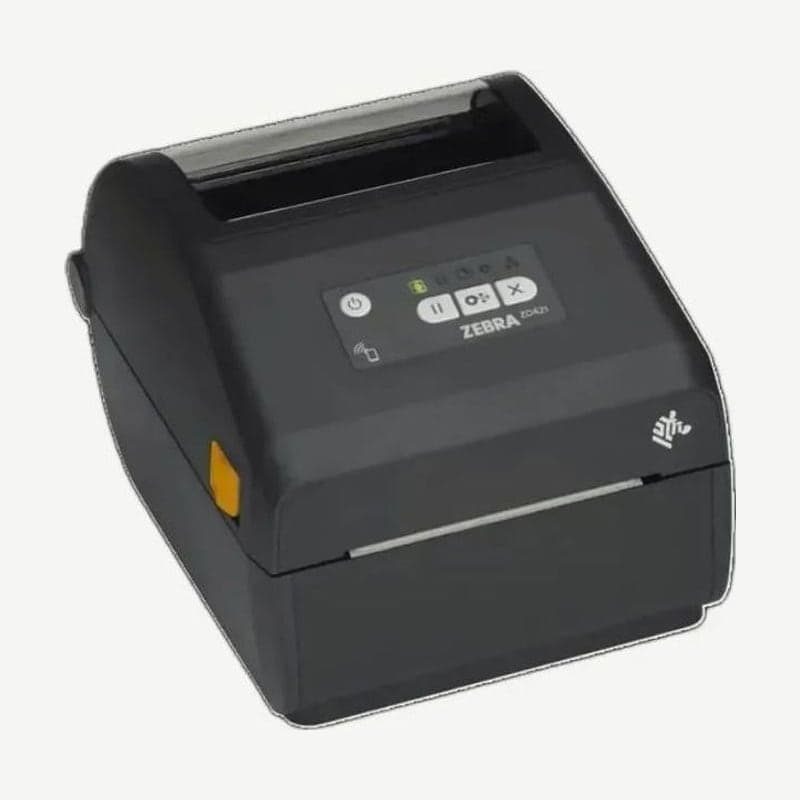
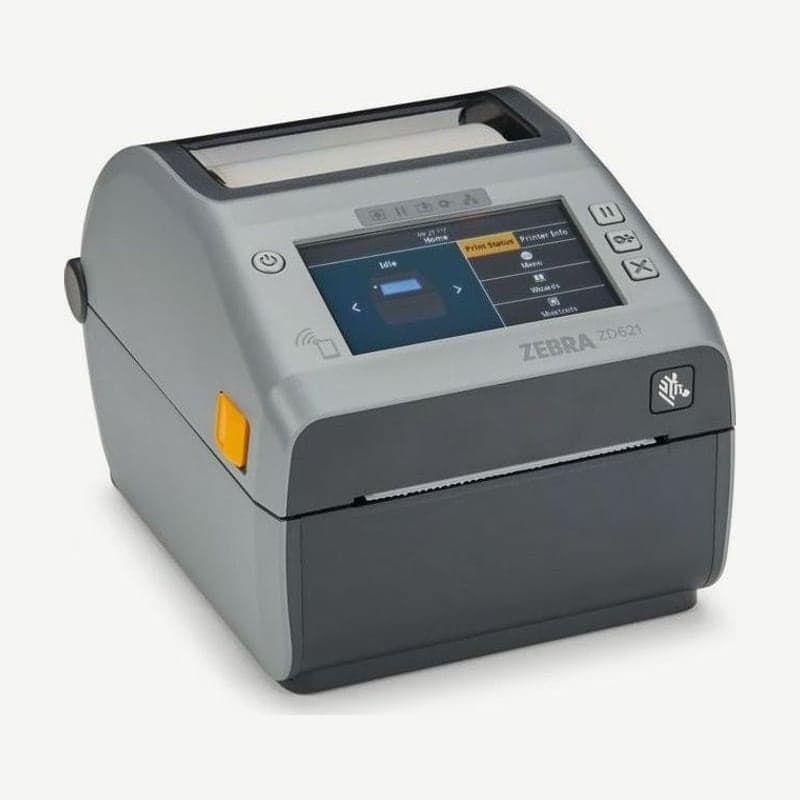
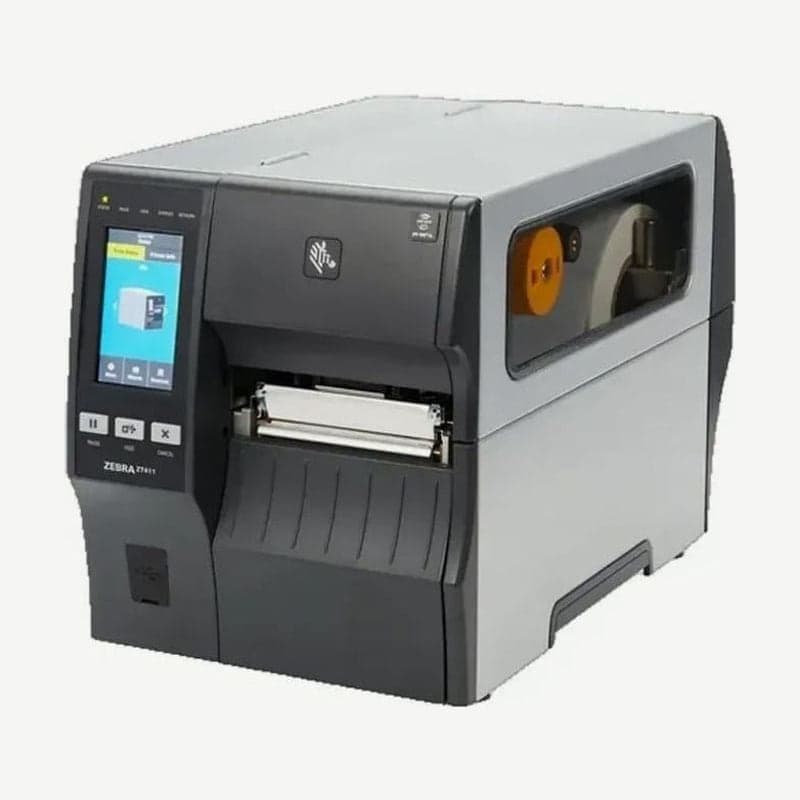
아래 순서는 제브라 ZD421·ZT411 기준입니다. 버튼 조합과 유틸리티 이름은 TSC·빅솔론 같은 다른 제조사에서 달라지지만, 백업·업데이트·대조 3단계 흐름은 같습니다.
업데이트 전 설정 백업
펌웨어를 올리면 프린터가 1번 이상 재시작합니다. 농도·속도·용지 종류 같은 설정이 그대로인지 확인하려면 올리기 전 구성 라벨이나 텍스트 파일 1개가 남아 있어야 합니다.
| 백업 방법 | 대상 모델 | 남는 형태 |
|---|---|---|
| FEED와 CANCEL을 함께 2초 누름 | ZD421·ZD621 | 프린터 구성 라벨, 네트워크 구성 라벨 |
| ~WC 명령 전송 | ZPL 지원 모델 | 프린터 구성 라벨 |
| ^HH 명령 전송 | ZPL 지원 모델 | PC로 돌아오는 구성 정보 텍스트 |
| Storage > USB > Copy: Configuration to USB | ZD621 컬러 터치 화면 모델 | USB 메모리에 저장한 구성 정보 |
| 웹 페이지 View Printer Configuration | 네트워크 연결 모델 | 브라우저 화면 |
구성 라벨 1장에는 농도·속도·용지 종류, 설치된 옵션과 인터페이스, 일련번호·모델명·펌웨어 버전이 모두 나옵니다. 휴대폰으로 1장 촬영해 두면 업데이트 뒤 항목별로 대조하기 쉽습니다.
프린터 여러 대를 같은 설정으로 맞추는 현장은 ZPL 설정 명령을 모은 구성 파일 1개를 메모장으로 만들어 둡니다. 이 파일은 Zebra Setup Utilities로 1대 또는 여러 대에 다시 보내는 복원 수단이 됩니다.
펌웨어 업데이트 방법 비교
| 방법 | 연결 | 대표 모델 | 특징 |
|---|---|---|---|
| Zebra Setup Utilities 파일 전송 | PC와 USB·네트워크 | ZD421·ZD621 | 버전이 다른 파일만 받아들임 |
| USB 메모리 미러 | 프린터 USB 호스트 포트 | ZD421·ZD621 | PC 없이 업데이트, 파일·명령도 함께 적용 |
| ZDownloader | PC와 USB | ZT411·ZT421 | 강제 다운로드 모드에서 사용하는 유틸리티 |
Zebra Setup Utilities로 올리는 순서
- Zebra Setup Utilities에서 ZD421을 선택하고 Open Printer Tools를 누릅니다.
- 프린터에 라벨 롤을 넣은 다음 Action 탭의 Send file을 누릅니다.
- Browse 버튼으로 내려받은 펌웨어 파일 1개를 지정해 전송합니다.
- DATA 표시등이 초록색으로 깜빡이는 동안 ZD421 전원과 USB 케이블을 건드리지 않습니다.
전송이 끝나면 ZD421의 모든 표시등이 깜빡이며 재시작하고, 검증과 설치 단계에서 STATUS 표시등이 초록색으로 켜집니다. 마지막에 구성 라벨 1장이 나오면 완료입니다.
USB 메모리로 올리는 순서
USB 메모리 최상위에 Zebra 폴더를 만들고, 그 안의 appl 폴더에 펌웨어 파일 1개를 넣습니다. ZD421 앞쪽 USB 호스트 포트에 꽂으면 버전이 다를 때만 펌웨어를 받아 재시작하고 구성 라벨 1장을 출력합니다.
같은 메모리의 files 폴더 파일은 프린터로 복사되고, commands 폴더의 ZPL 명령은 실행됩니다. MIRROR PROCESSING FINISHED 문구가 나오면 처리가 끝난 것이고, 그 뒤 USB 메모리 1개를 분리합니다.
산업용 ZT411 펌웨어 파일
ZT411은 제브라 지원 페이지 Downloads 탭에서 Printer OS v92 압축 파일을 받습니다. 압축을 풀어 나온 V92.xx.xxx.zpl 파일을 ZDownloader로 보내면 설치 후 프린터가 재부팅합니다. 현재 버전은 ZT411 홈 화면 Printer Info에서 확인합니다.
업데이트 실패 시 복구 순서
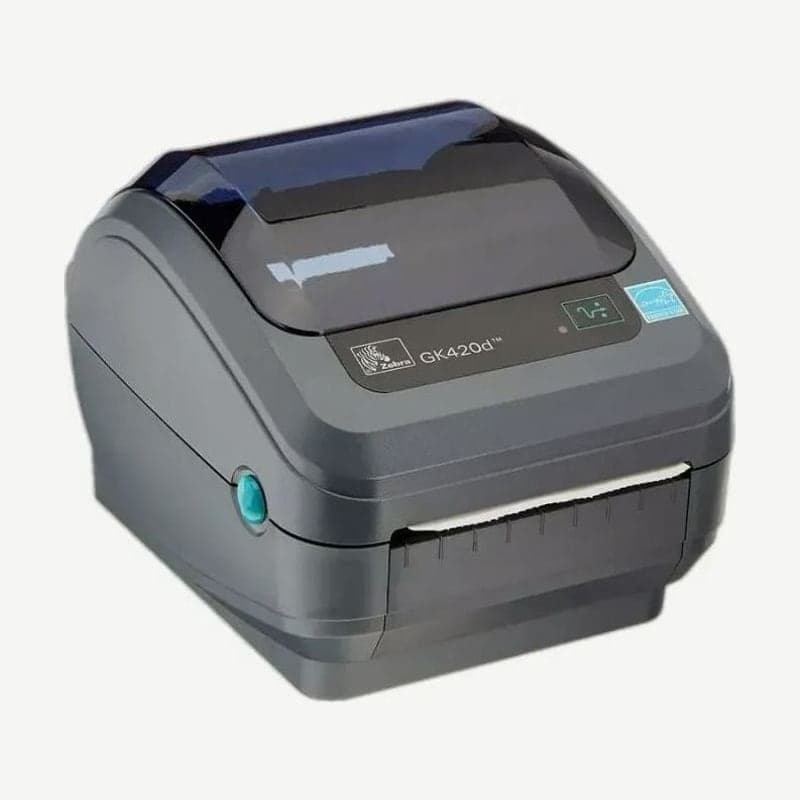
전송 도중 전원이 꺼지거나 케이블이 빠져 정상 부팅하지 않으면 강제 다운로드 모드에서 같은 펌웨어 파일 1개를 다시 올립니다. 이 모드에서는 USB(일부 모델은 RS-232 시리얼)만 동작하고 이더넷 포트는 꺼지므로, PC와 USB 케이블 1개로 직접 연결합니다.
| 모델 | 진입 방법 | 준비 완료 표시 |
|---|---|---|
| GK420d | FEED를 누른 채 전원을 켜고, 빨간색이 빠르게 깜빡일 때 뗌 | 빨강·초록이 천천히 번갈아 깜빡임 |
| ZD230 | FEED를 누른 채 전원을 켜고, 주황·빨강이 번갈아 깜빡일 때 뗌 | 펌웨어 데이터 대기 상태 |
| Xi4 시리즈·105SL Plus·ZE500 | 플러스와 마이너스 버튼을 누른 채 전원을 켬 | 화면에 다운로드 대기 문구 |
GK420d·ZD230 모두 강제 다운로드 모드에서는 Zebra Setup Utilities 같은 일반 유틸리티가 동작하지 않아 ZDownloader로 펌웨어를 보냅니다. 설치에 성공하면 프린터가 재부팅하고 새 버전 번호가 표시됩니다.
GK420d·ZD230의 FEED 조합은 손을 떼는 시점에 따라 결과가 달라집니다. 다른 시점에 떼면 일반 부팅이나 헥스 덤프(데이터 진단) 모드로 들어가니, 표시등 색이 바뀌는 순간 1번에 뗍니다.
강제 다운로드 모드로도 부팅하지 않으면 메인 보드 점검이 필요합니다. 접수 전 준비할 모델명·일련번호·펌웨어 버전 3가지는 라벨프린터 A/S 맡기기 전 자가 점검에 정리했습니다.
업데이트 후 설정 대조
재시작 뒤 나온 구성 라벨 1장을 업데이트 전 사진과 나란히 놓고 농도·속도·용지 종류·인터페이스 4개 항목을 대조합니다. 달라진 항목이 있으면 백업한 ZPL 구성 파일을 다시 보내거나 메뉴에서 고칩니다.
그다음 평소 출력하는 라벨 1장을 인쇄해 바코드를 스캔합니다. 인쇄 위치가 밀렸다면 라벨 감지 센서 보정부터, 네트워크로 출력하지 못하면 제브라 프린터 IP 설정을 확인합니다.