라벨프린터 초기화는 프린터 설정과 네트워크 설정 2가지를 따로 되돌립니다. 인쇄 위치·농도가 어긋났으면 공장 초기화를, 네트워크로 출력하지 못하면 네트워크 초기화를 선택합니다.
초기화 직후에는 용지 센서 보정, 농도·속도, IP 주소 3가지를 다시 맞춰야 정상 출력합니다. 그래서 초기화 전에 구성 라벨 1장을 출력해 지금 설정을 남겨 둡니다.
공장 초기화와 네트워크 초기화 범위
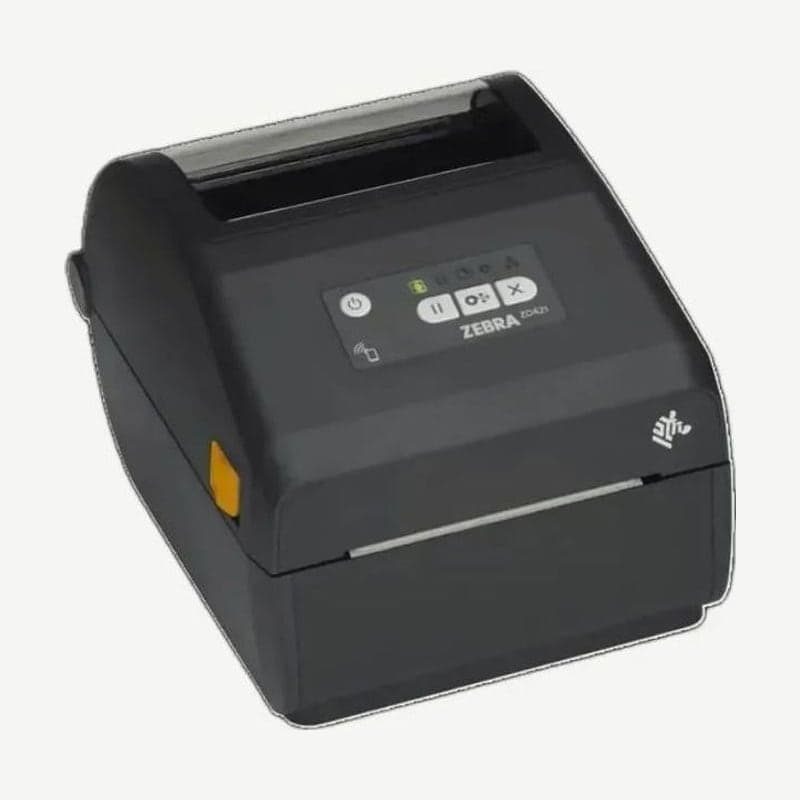
제브라 ZD421·ZT411의 Restore Defaults 메뉴에는 되돌리는 범위가 다른 초기화 항목 3개가 있습니다. 이름이 비슷하므로 범위부터 확인합니다.
| Restore Defaults 항목 3개 | 되돌리는 설정 | ZPL 명령 |
|---|---|---|
| PRINTER (공장 초기화) | 네트워크를 제외한 모든 프린터 설정 1벌을 출고 상태로 | ^JUF |
| NETWORK (네트워크 초기화) | 유선·무선 프린트 서버 설정 2종, 무선은 네트워크에 다시 연결 | ^JUN |
| LAST SAVED (저장 설정 복원) | 최근 1회 영구 저장한 설정을 다시 불러옴 | ^JUR |
공장 초기화(^JUF)는 IP 주소를 건드리지 않고, 네트워크 초기화(^JUN)는 농도·속도·용지 설정을 그대로 둡니다. 2가지를 모두 출고 상태로 돌리려면 각각 1번씩 실행합니다.
이름만 보고 고르면 안 되는 메뉴도 있습니다. ZD421의 Connection > Networks > Reset Network는 프린트 서버를 재시작해 바꾼 네트워크 설정을 반영하는 기능이고, 출고 상태로 되돌리지 않습니다. 같은 동작을 PC에서 실행하는 ZPL 명령은 ~WR이고, 네트워크 출고 설정을 불러오는 ^JUN과 다릅니다. TSC Console의 Reset Printer도 TE200을 재부팅할 뿐이고, 초기화는 Factory Default 항목 1개입니다.
제조사·모델별 초기화 방법
버튼 조합은 ZD421·ZT411·TE200처럼 전원을 끈 상태에서 시작하는 방식과 GK420d처럼 켠 상태에서 누르는 방식이 있습니다. 손을 떼는 시점에 따라 다른 기능이 실행되므로 표시등 색과 깜빡임 횟수를 확인하면서 누릅니다.
| 모델 5종 | 공장 초기화 | 네트워크 초기화 |
|---|---|---|
| ZD421·ZD621 | 전원을 끄고 PAUSE와 FEED를 누른 채 켠 뒤 STATUS 표시등 1개만 남으면 뗌 | 같은 방식으로 PAUSE와 CANCEL 2개 |
| ZD421·ZD621 바닥 RESET 버튼 | 클립으로 1~5초 누름, 구성 라벨 출력 | 6~10초 누름, 구성 라벨과 네트워크 라벨 출력 |
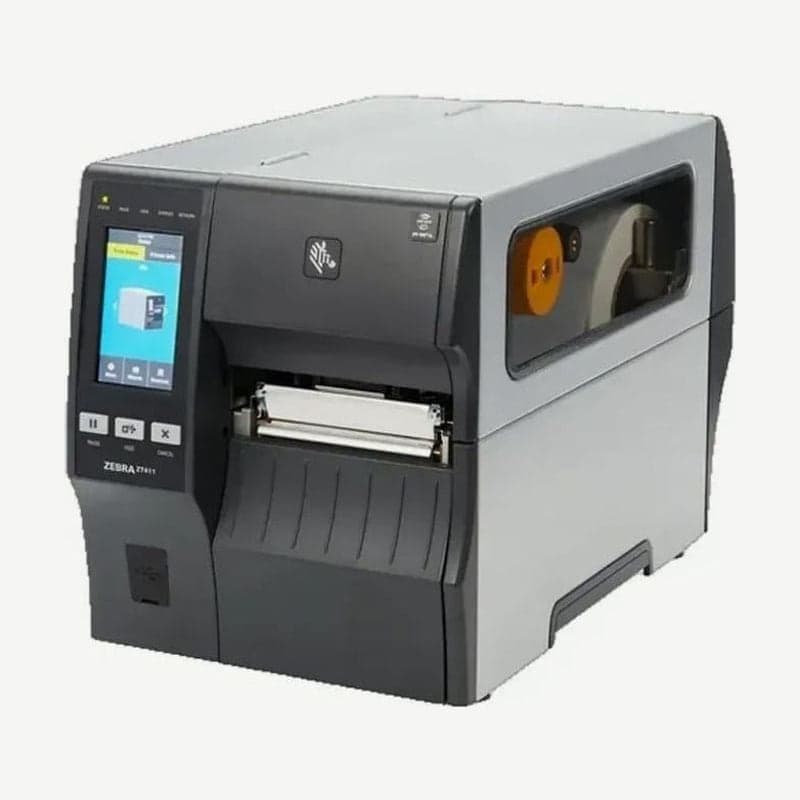
| ZT411·ZT421 | FEED와 PAUSE를 누른 채 전원을 켬, 또는 System > Settings > Restore Defaults | CANCEL과 PAUSE를 누른 채 전원을 켬 |
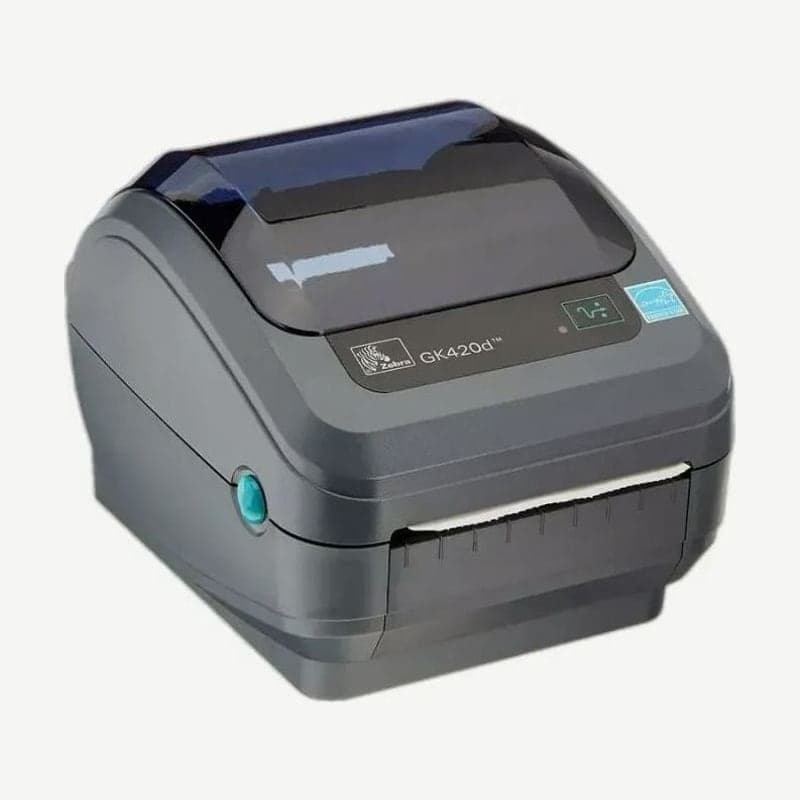
| GK420d | 전원이 켜진 상태에서 FEED를 눌러 표시등이 4번 깜빡인 뒤 뗌 | 4번 뒤 주황 3초 사이에 FEED를 다시 눌러 1번 깜빡임에 뗌 |
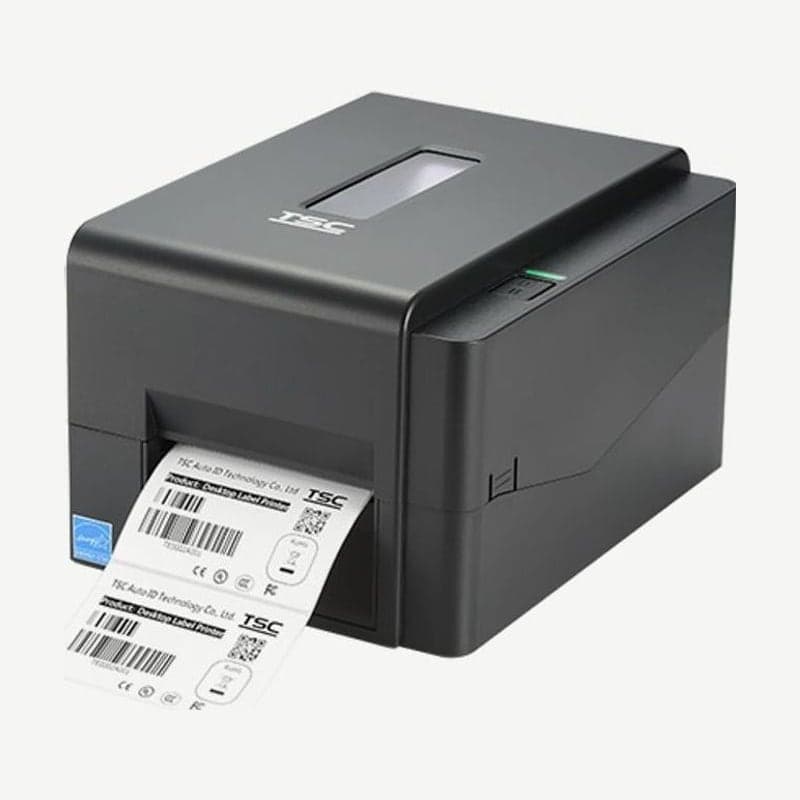
| TSC TE200 | 전원을 끄고 FEED를 누른 채 켜서 초록 5번 깜빡임에 뗌, 또는 TSC Console Factory Default | TSC Console Functions > Wi-Fi Default (무선 설정) |
GK420d는 4번 깜빡임에서 손을 뗀 뒤 3초 동안 아무것도 누르지 않으면 공장 초기화를 진행합니다. 초기화가 끝나면 표준 용지 보정까지 이어서 실행합니다.
네트워크 옵션이 있는 GK420d는 주황 3초 사이에 FEED를 다시 누릅니다. 2번 깜빡임에 떼면 프린터 설정만, 3번에 떼면 프린터와 네트워크 설정을 함께 되돌립니다.
ZD421 바닥 RESET 버튼은 1초 이하로 짧게 누르거나 10초를 넘겨 누르면 아무 설정도 바뀌지 않습니다. 원하는 초기화가 실행됐는지는 함께 나오는 구성 라벨 1장으로 확인합니다.
손을 떼는 시점별 기능
GK420d와 TE200은 FEED 버튼 1개에 여러 기능이 순서대로 붙어 있습니다. 초기화 바로 앞뒤 단계에서 손을 떼면 보정이나 자가 테스트가 대신 실행됩니다.
| 떼는 시점 | GK420d (전원 켠 상태) | TSC TE200 (전원 켜는 중) |
|---|---|---|
| 앞 단계 | 2번 깜빡임: 자동 용지 보정(~JC), 3번: 시리얼 포트 설정 | 빨강 5번: 갭·블랙마크 센서 보정, 주황 5번: 자가 테스트 |
| 초기화 | 4번 깜빡임: 공장 초기화 | 초록 5번: Factory Default |
| 뒤 단계 | 5번: 인쇄 폭 조정, 6번: 농도 조정, 7번: 수동 용지 보정(~JG) | 초록·주황 5번: 블랙라인 보정, 빨강·주황 5번: 갭 보정, 초록 계속 켜짐: AUTO.BAS 건너뛰기 |
미리 인쇄된 용지나 라이너 위 인쇄처럼 자동 보정이 맞지 않는 용지는 초기화 뒤 7번 수동 보정을 실행합니다.
GK420d는 초기화 뒤에도 일부 설정이 출고 때와 다르게 남고, 명령으로만 바꾸는 설정 중 일부는 함께 지워집니다. 그래서 초기화 직후 구성 라벨 1장을 다시 출력해 대조합니다.
초기화 후 다시 할 설정
손으로 바꿨던 설정은 초기화 뒤 모두 다시 입력합니다. 초기화 전 구성 라벨 1장을 촬영해 두고, 그 사진과 항목별로 대조하면서 아래 5단계로 맞춥니다.
- 용지 센서를 보정합니다. ZD421은 SmartCal 보정을 먼저 실행하고, 결과가 맞지 않으면 사용 중인 용지에 맞춰 수동 보정합니다.
- 인쇄 방식(감열·열전사)과 농도, 속도, 인쇄 폭 4개 항목을 구성 라벨 사진과 같게 설정합니다.
- 네트워크 초기화 뒤에는 IP 주소 방식을 확인합니다. 제브라 유선 IP 프로토콜의 출고 설정은 ALL이라 DHCP 같은 동적 방식으로 주소를 받습니다.
- 고정 IP로 운용하던 ZT411은 IP 프로토콜을 PERMANENT로 바꾸고 IP 주소·서브넷 마스크·게이트웨이 3개를 입력한 뒤 프린트 서버를 재설정합니다. 재설정 전에는 바뀐 네트워크 설정이 ZT411에 반영되지 않습니다.
- 평소 출력하는 라벨 1장을 인쇄하고 바코드를 스캔해 위치와 판독 결과를 확인합니다.
ZPL 명령으로 설정을 바꾸는 현장은 마지막에 ^JUS를 1번 보내 영구 저장합니다. LAST SAVED(^JUR)는 이 저장 시점의 설정을 불러오므로, 다음에 설정이 어긋나면 공장 초기화 대신 저장 설정 복원 1번으로 되돌립니다.
초기화 전 점검 순서
인쇄 위치가 1~2장씩 밀리는 증상은 초기화보다 센서 보정을 먼저 실행합니다. 제조사별 보정 버튼 조합은 라벨 감지 센서 보정 방법에 정리했습니다.
ZD421은 FEED와 CANCEL을 함께 2초 누르면 구성 라벨이 나옵니다. ^HH 명령이나 USB 저장처럼 다른 백업 방법 4가지는 라벨프린터 펌웨어 업데이트 방법에 있습니다.
네트워크 초기화로 IP 주소가 바뀌면 PC에 설치된 프린터 포트도 새 주소로 고칩니다. ZD421·ZT411 고정 IP 지정과 Windows 포트 확인 순서는 제브라 프린터 네트워크(IP) 설정에 있습니다.
공장 초기화와 센서 보정을 마친 뒤에도 흰 줄·인쇄 누락이 같은 위치에 남으면 설정이 아니라 헤드나 플래튼 롤러 같은 부품을 점검합니다. 접수 전에 준비할 모델명·일련번호·펌웨어 버전 3가지는 라벨프린터 A/S 맡기기 전 자가 점검에 정리했습니다.