엑셀 바코드 라벨 출력은 엑셀 1행이 라벨 1장이 되도록 표를 만들고, 착한라벨 디자이너의 데이터 연결로 각 열을 텍스트·바코드 요소에 지정하는 방식입니다. 바코드 번호가 엉뚱하게 바뀌어 나오면 프린터보다 엑셀의 자동 숫자 변환을 먼저 의심하고, 바코드 열은 처음부터 텍스트 서식으로 만듭니다.
엑셀은 숫자로 입력된 상품코드에서 앞자리 0을 지우고, 16자리 이상 번호는 15번째 뒤 숫자를 0으로 바꿉니다. 디자이너는 엑셀이 이미 바꿔 둔 번호를 받으므로 프린터를 203dpi에서 300dpi로 바꿔도 결과가 같습니다.
바코드 종류별 엑셀 열 작성 기준
| 바코드 | 열에 넣는 내용 | 길이 기준 | 엑셀 서식 |
|---|---|---|---|
| EAN-13 | GTIN-13 (국가·업체·상품코드 + 체크디지트) | 숫자 13자리 | 텍스트 |
| ITF-14 | GTIN-14 (박스·팔레트용) | 숫자 14자리 | 텍스트 |
| GS1-128 | (01)GTIN-14, (17)유효 기한, (10)로트를 이은 문자열 | 데이터 문자 48자 이하, 여백 포함 165mm 이하 | 텍스트, 날짜는 YYMMDD 6자리 |
| 사내 관리용 Code 128·QR | 품번, 자산번호, 일련번호 | 16자리 이상 숫자는 텍스트 입력 필수 | 텍스트 |
GS1-128 열에는 응용식별자(AI)를 괄호로 묶은 전체 문자열 1개를 넣습니다. (01) 같은 괄호는 사람이 읽는 글자에만 표시되고 막대에는 담기지 않습니다. GTIN-13을 (01) 뒤에 넣을 때는 앞에 0 하나를 붙여 14자리로 맞춥니다.
GTIN-13이 A열, 유효 기한이 B열, 로트가 C열이라면 D2 셀에 ="(01)0"&A2&"(17)"&TEXT(B2,"yymmdd")&"(10)"&C2 를 넣고 아래로 채웁니다. (10)처럼 길이가 바뀌는 AI는 맨 끝에 둡니다. 가운데에 두면 구분 문자 FNC1이 1개 더 들어가고, 이 문자도 48자 한도에 포함됩니다.
엑셀 자동 변환과 바코드 번호 오류
| 엑셀에 입력한 내용 | 숫자로 저장된 결과 | 라벨에 나오는 번호 | 조치 |
|---|---|---|---|
| 사내 품번 00123 | 123 | 앞자리 0 두 개가 빠진 번호 | 텍스트 서식 또는 작은따옴표 |
| 16자리 일련번호 1234567890123456 | 1234567890123450 | 마지막 자리가 0인 다른 번호 | 텍스트 서식으로 다시 입력 |
| 품번 12E3 | 12000 (지수 표기) | 품번과 무관한 숫자 | 텍스트 서식 또는 작은따옴표 |
| CSV 파일의 0012345 | 12345 | 엑셀에서 저장하면 0이 지워진 번호 | CSV를 디자이너에 바로 불러오기 |
열 전체는 Ctrl+1로 셀 서식 창을 열어 표시 형식 탭의 텍스트를 고르면 바뀝니다. 한 칸만 고칠 때는 번호 앞에 작은따옴표(')를 붙여 '00123처럼 입력합니다.
이미 숫자로 저장된 16자리 이상 번호는 서식을 텍스트로 바꿔도 지워진 숫자가 돌아오지 않습니다. 원본 시스템에서 CSV를 다시 내려받거나 번호를 새로 입력합니다.
Microsoft 365와 Excel 2024는 파일 > 옵션 > 데이터의 자동 데이터 변환에서 앞자리 0 제거, 15자리 유지, 문자 E 주변 숫자 변환, 날짜 변환 4가지를 각각 끕니다. CSV는 엑셀로 여는 순간에도 이 변환이 적용되고, 그 상태로 저장하면 바뀐 번호가 파일에 남습니다.
착한라벨 디자이너 데이터 연결 순서
- 라벨 크기와 프린터 드라이버를 맞춘 뒤 텍스트와 바코드 요소를 예시 문구로 배치합니다.
- 도구 패널의 데이터 연결에서 .xlsx·.xls·.csv 파일을 불러오고, 시트가 2개 이상이면 사용할 시트를 고릅니다.
- 요소마다 연결 필드에 열 이름을 지정하고, SKU- 같은 고정 문구는 접두사·접미사 칸에 넣습니다.
- 미리보기에 나온 첫 3행의 바코드 번호를 엑셀 원본과 한 자리씩 대조하고 저장합니다.
- 인쇄 창에서 행별 매수와 출력할 행 범위를 정한 뒤 인쇄합니다.
엑셀 1행은 열 이름으로 읽히고, 2행부터 라벨 1장씩이 됩니다. 인쇄 창의 범위 번호는 데이터 첫 줄을 1로 세므로 엑셀 행 번호에서 1을 빼고 넣습니다.
수량 열을 지정하면 행마다 매수를 다르게 출력합니다. 수량 칸에는 숫자만 넣고, "10개"나 "1,000"처럼 글자·쉼표가 섞인 칸은 수량 없음으로 빠집니다.
GS1-128 요소에 열을 연결하면 (01)이 14자리 숫자가 아니거나 날짜 AI가 6자리 숫자가 아닌 행은 인쇄 목록에서 제외됩니다. 체크디지트만 틀린 GTIN은 경고를 띄운 채 인쇄되므로, GTIN 열은 GS1 발급 목록과 따로 대조합니다.
일련번호 생성 요소가 있는 문서는 데이터 연결이 잠깁니다. 엑셀 행에 번호도 함께 넣어야 하면 엑셀에 번호 열 1개를 만들어 연결합니다.
대량 출력 전 시험 인쇄와 스캔 확인
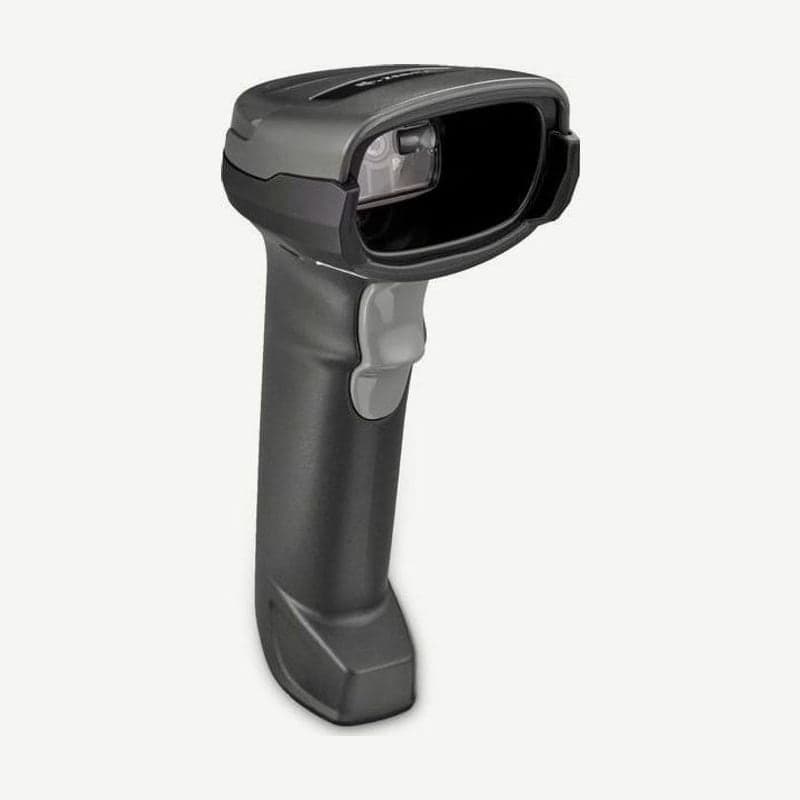
수백 장을 보내기 전에 범위를 1~3행으로 정해 3장만 출력합니다. 제브라 DS2208처럼 USB 키보드 방식으로 연결한 스캐너로 메모장에 스캔하면, 바코드에 담긴 번호가 그대로 입력됩니다.
GS1-128은 괄호 없이 01, GTIN 14자리, 17, 날짜 6자리, 10, 로트 순서로 나옵니다. 3장 모두 엑셀 D열과 같은 순서·자리수인지 대조합니다.
물류 박스에 붙이는 GS1-128은 막대 높이 32mm 이상, X치수 0.495mm 이상으로 맞춥니다. 203dpi 프린터는 점 4개(0.500mm)로 이 기준을 넘고, 자세한 계산은 203dpi와 300dpi 차이에 정리했습니다.
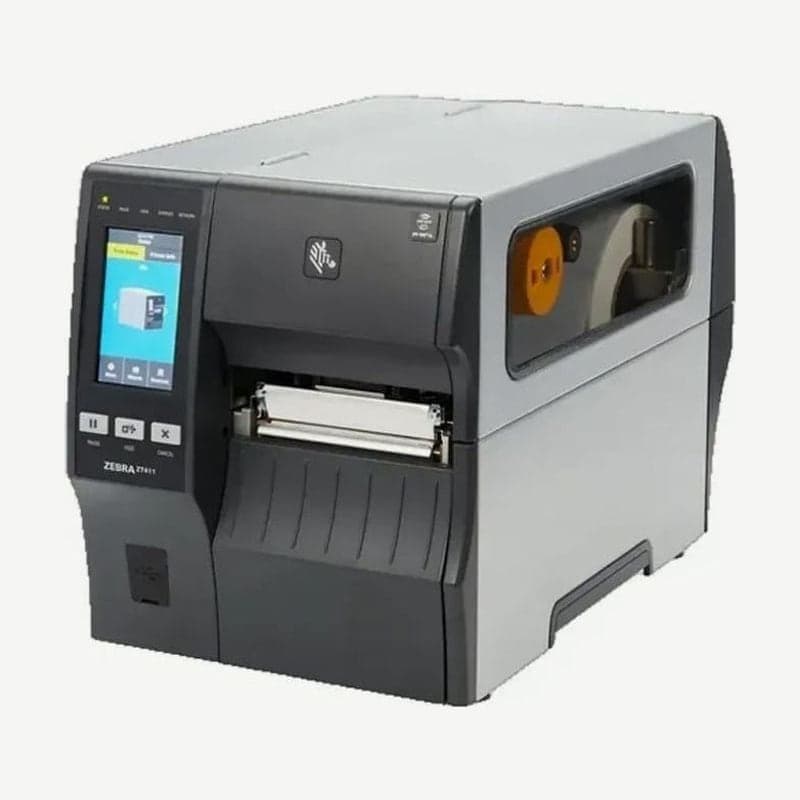
열전사 라벨은 출력 총길이와 리본 길이도 미리 맞춥니다. 라벨 50mm에 간격 3mm면 1장에 53mm라서, ZT411의 450m 리본 1롤로 약 8,490장이 나옵니다. 행이 더 많으면 범위를 나눠 리본 교체 시점을 정합니다.
출력 도중 라벨이 1장씩 밀려 나오면 라벨 감지 센서 보정을 다시 하고 남은 범위부터 이어서 인쇄합니다.