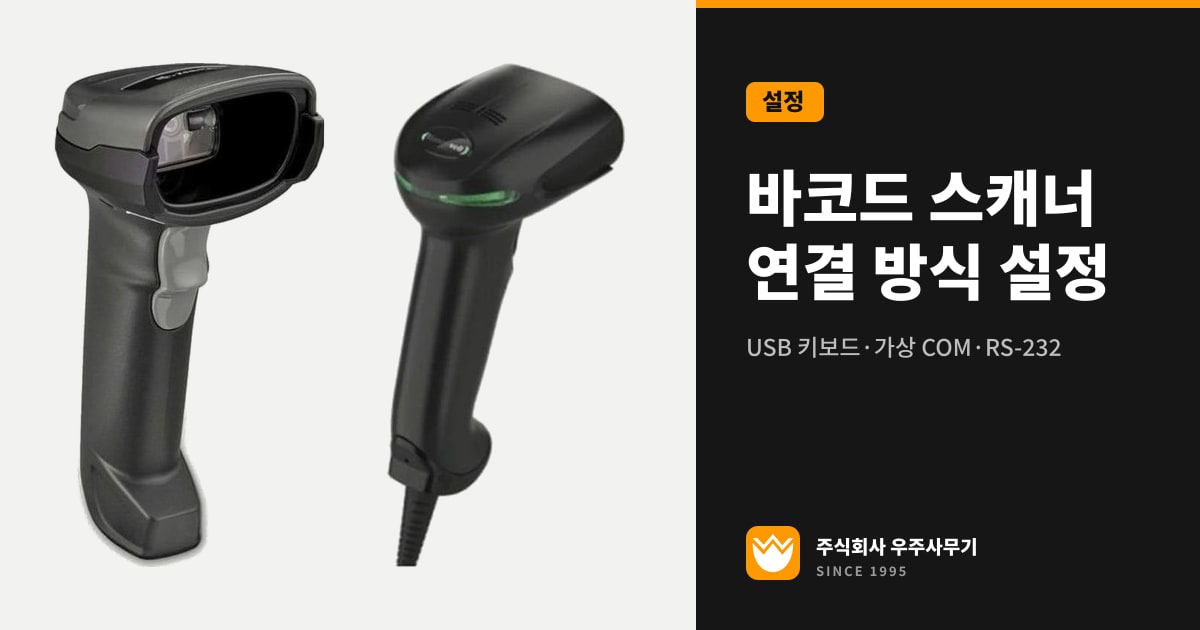
스캔한 숫자가 엑셀이나 웹 화면의 커서 자리에 바로 찍히면 되는 현장은 USB 키보드(HID) 방식 그대로 씁니다. POS·계량·생산관리 프로그램처럼 COM 포트를 열어 데이터를 받는 소프트웨어라면 USB 가상 COM이나 RS-232로 바꿔야 하고, 바꾸는 방법은 매뉴얼에 있는 호스트 설정 바코드를 한 장 찍는 것입니다.
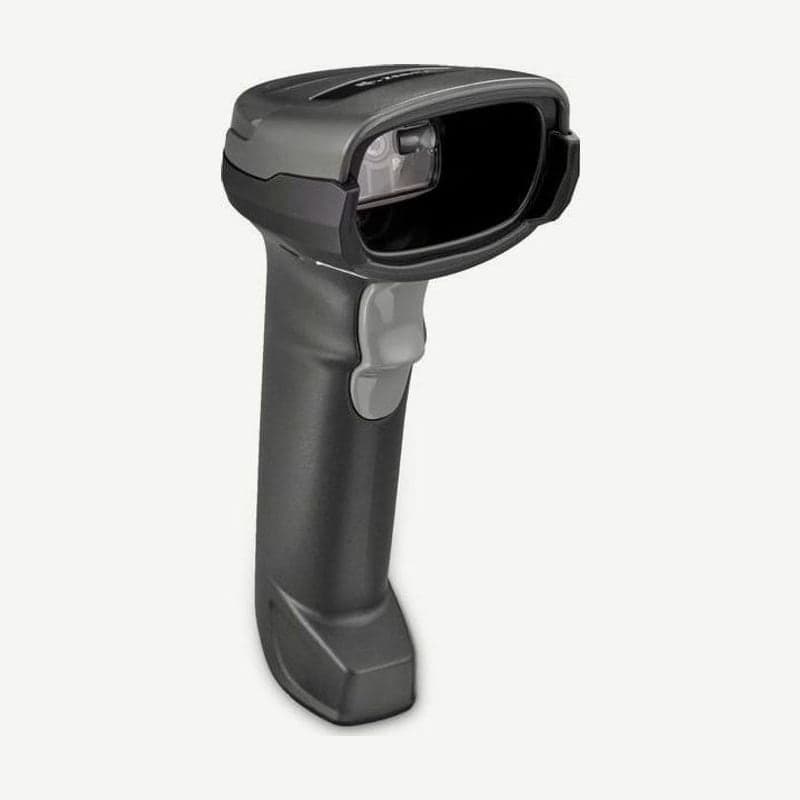
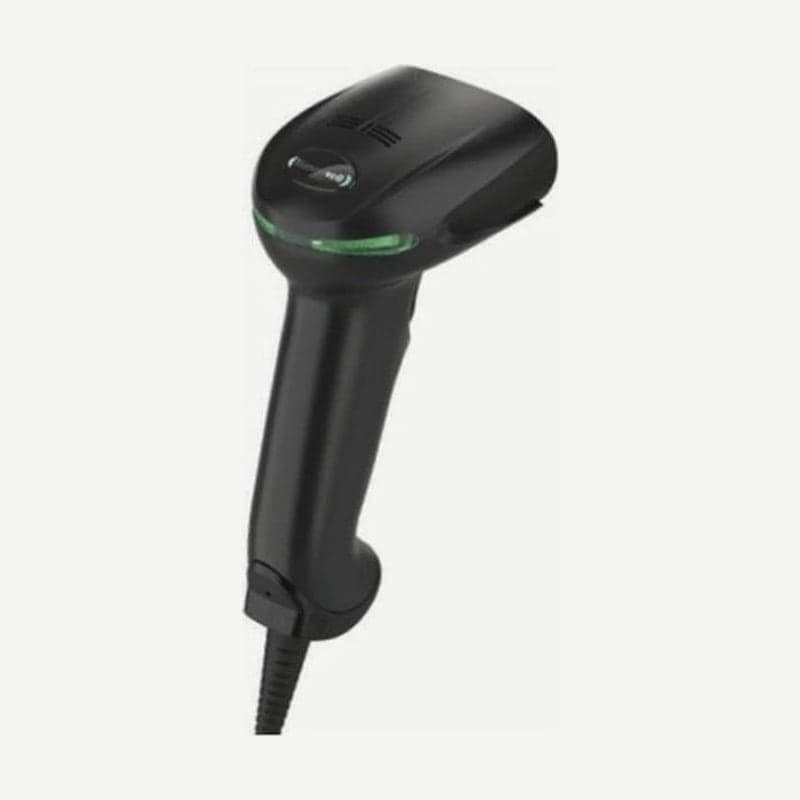
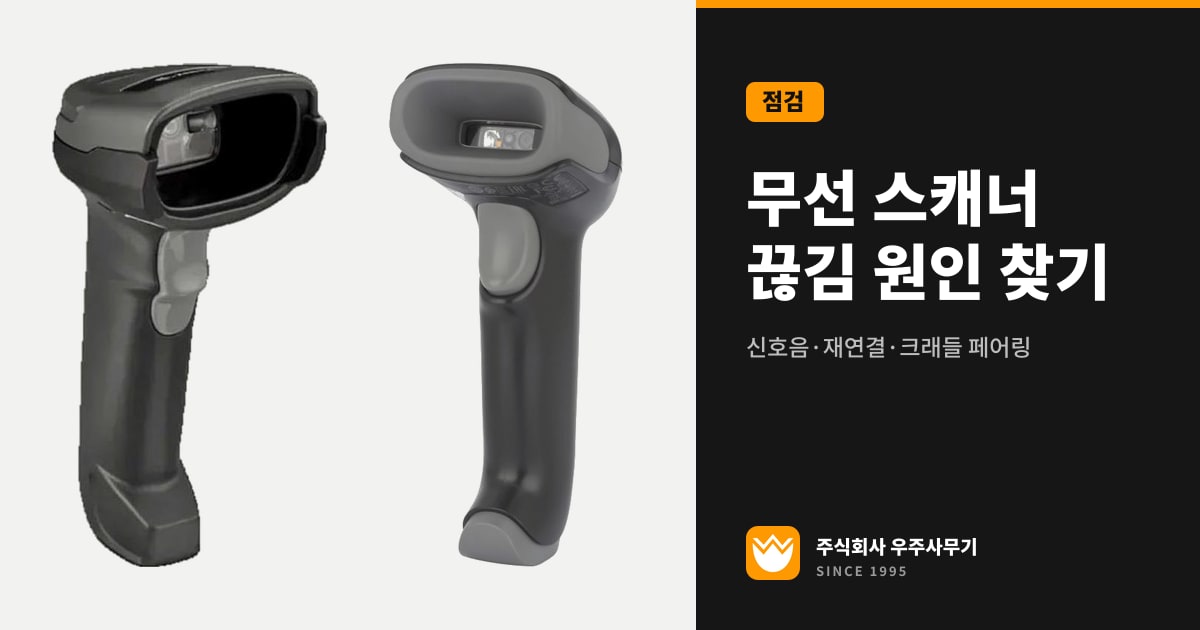
제브라 DS2208과 허니웰 Xenon XP 1950g은 USB 케이블을 꽂으면 키보드 방식으로 시작합니다. 프로그램이 데이터를 못 받는다면 고장보다 연결 방식이 맞지 않는 쪽을 먼저 의심합니다.
연결 방식 3가지의 데이터 전달 경로
| 연결 방식 | PC가 잡는 장치 | 데이터가 들어가는 곳 | DS2208 설정 바코드 | Xenon XP 1950g 설정 바코드 |
|---|---|---|---|---|
| USB 키보드(HID) | 키보드 | 커서가 놓인 입력칸 | USB Keyboard HID (처음 설정) | USB Keyboard (PC) (처음 설정) |
| USB 가상 COM | COM 포트 | COM 포트를 연 프로그램 | USB CDC Host | USB Serial |
| RS-232 | PC 시리얼 포트 | 시리얼 포트를 연 프로그램 | Standard RS-232 (RS-232 케이블 처음 설정) | RS232 Interface |
키보드 방식은 처음 연결할 때 윈도우가 HID 드라이버 설치를 묻고, 다음 버튼을 끝까지 누른 뒤 마침을 누르면 됩니다. 가상 COM은 제조사 드라이버를 먼저 깔아야 하고, RS-232는 PC 쪽 프로그램과 속도·패리티를 같게 맞춰야 데이터가 들어갑니다.
이름에 HID가 들어간 설정 2개는 키보드 입력과 다릅니다. DS2208의 "USB HID POS"는 윈도우 10의 UWP 앱과 통신하는 방식이고, 허니웰의 "USB HID Bar Code Scanner"도 USB Keyboard (PC)와 따로 있는 설정입니다.
USB 키보드 방식의 입력 문제 3가지
키보드 방식은 사람이 자판을 치는 것과 같아서, 커서가 메모장에 있으면 13자리 숫자도 메모장으로 들어갑니다. Caps Lock이 켜진 PC에서 영문 대소문자가 뒤집혀 찍히면, DS2208은 "Override Caps Lock Key" 바코드로 Caps Lock 상태와 상관없이 원래 글자를 보냅니다.
바코드는 화면에 찍혔는데 엔터나 탭을 직접 눌러야 넘어가면 끝 문자(서픽스)가 빠진 상태입니다. 허니웰 1950g은 USB Keyboard (PC) 바코드를 찍을 때 CR(엔터) 서픽스가 함께 붙고, DS2208은 한국어 빠른 시작 설명서의 "Enter 키 추가" 바코드를 따로 찍습니다.
데이터를 천천히 받아야 하는 PC라면 DS2208의 USB Keystroke Delay로 키 입력 간격을 늘립니다. 선택지는 No Delay(처음 설정), Medium Delay 20msec, Long Delay 40msec 세 단계입니다.
USB 가상 COM 포트 전환 4단계
드라이버 없이 가상 COM 바코드부터 찍으면 스캐너가 USB 인식 단계에서 멈추므로, 아래 4단계 순서를 지킵니다.
- DS2208은 zebra.com/support의 Support & Downloads > Barcode Scanners > USB CDC Driver에서 윈도우 64비트용(Zebra_CDC_ACM_Driver_(x64)v2.15.0004.exe)이나 32비트용 드라이버를 받아 설치합니다.
- Xenon XP 1950g은 허니웰 사이트 Get Resources - Downloads - Software에서 최신 시리얼 드라이버를 받습니다. 맥은 CDC 클래스 장치로 자동 인식해 드라이버가 필요 없습니다.
- DS2208은 "USB CDC Host", 1950g은 "USB Serial" 바코드를 1장 찍습니다. DS2208은 리셋되면서 전원 투입 신호음을 다시 냅니다.
- 장치 관리자에서 새로 생긴 COM 번호를 보고, 프로그램의 포트 설정을 그 번호로 바꿉니다. 1950g은 비어 있는 다음 COM 번호를 쓰고, 통신 속도를 따로 맞추지 않습니다.
드라이버 없이 바꿔 제브라 스캐너가 멈췄다면, USB 케이블을 뺐다 꽂아 전원을 다시 넣은 뒤 트리거를 5초 누르고 있습니다. 대체 USB 구성으로 켜지면 다른 USB 장치 방식 바코드를 찍어 되돌립니다.
허니웰에서 옛 드라이버가 남은 PC에 USB Serial을 찍어 스캔이 안 되면, 옛 드라이버를 지우고 최신 드라이버를 다시 깔거나 장치 관리자에서 해당 장치 항목을 삭제합니다.
RS-232 직결 시 통신 설정 맞추기
같은 RS-232라도 처음 속도가 제조사마다 다릅니다. DS2208은 9600bps에 8비트, 패리티 없음, 정지 비트 1이고, 허니웰 RS232 Interface 바코드는 115,200bps에 8비트, 패리티 없음, 정지 비트 1로 맞추면서 CR·LF 서픽스를 붙이고 트리거를 수동 모드로 바꿉니다.
제브라 DS2208은 TTL 수준 신호를 쓰므로, RS-232C 신호 수준이 필요한 장비에는 제브라의 변환 케이블을 씁니다. 필요하면 RS-232 케이블의 시리얼 커넥터 쪽에 전원 어댑터를 꽂습니다.
허니웰은 PC 전원을 끈 상태에서 케이블을 연결하고, 시리얼 커넥터의 나사 2개를 조인 뒤 PC를 켭니다. RS-232로 연결한 제브라 스캐너가 쉬는 중에 저·저·저·최저음을 내면 수신 오류이므로 스캐너 패리티를 PC 설정과 같게 맞춥니다.
설정 바코드 1장의 읽힘 확인과 초기화
DS2208은 설정 바코드를 제대로 읽으면 빠른 떨림음과 함께 LED가 녹색으로 켜지고, 잘못 읽으면 저음·고음이 납니다. 바꾼 설정은 비휘발성 메모리에 남아 전원을 꺼도 유지되므로 1번만 찍으면 됩니다.
모니터에 띄운 PDF 설정 바코드도 읽히고, 막대와 빈칸이 뭉개지지 않을 만큼 화면 배율을 키워 놓고 찍습니다.
무엇을 바꿨는지 모를 만큼 꼬였으면 제브라는 "Set Factory Defaults"로 공장 설정에 돌아갑니다. 허니웰은 "Remove Custom Defaults"와 "Activate Defaults" 두 장을 이 순서대로 찍어야 공장 설정으로 돌아갑니다.
설정 바코드가 전혀 먹히지 않으면 바코드 읽기 잠금을 의심합니다. DS2208에서 RS-232 호스트를 CUTE로 잘못 고르면 Set Defaults까지 잠기므로, "Enable Parameter Bar Code Scanning"을 먼저 찍고 호스트를 다시 고릅니다.
DS2208 신호음으로 보는 전송 오류
읽기는 됐는데 PC에 아무것도 안 들어가고 긴 저음이 4번 울리면 전송 오류입니다. 호스트 방식이 실제 연결과 다르거나 통신 설정이 맞지 않는 상태라, 표의 설정 바코드를 다시 찍고 RS-232라면 PC 쪽 설정과 맞춥니다.
스캔하려는 순간 짧은 고음이 4번 나면 USB 초기화가 덜 끝난 것이니 몇 초 뒤 다시 찍습니다. PC가 재시작될 때 전원 투입음이 2번 이상 나는 것은 USB 버스가 전원을 다시 넣는 정상 동작입니다.
무선 DS2278은 크래들이 PC에 연결되고, 연결 방식은 같은 방법으로 호스트 설정 바코드를 찍어 고릅니다. 블루투스 페어링과 끊김은 무선 바코드 스캐너 연결 끊김에, 용도별 기종은 바코드 스캐너 종류에 있습니다.