라벨 디자인 프로그램은 화면 꾸미기 기능보다 3가지를 먼저 확인합니다. 프린터 명령어 직접 인쇄, 엑셀·CSV 데이터 연결, 일련번호·날짜 자동 입력 3개 기능입니다.
우주사무기는 라벨 양식 작업에 무료 착한라벨 디자이너를 안내하고, 이 프로그램은 Windows 10 이상에서 실행됩니다. 편집·바코드 생성·파일 저장·라벨 인쇄에는 비용이 들지 않습니다.
라벨 디자인 프로그램 확인 항목
아래 표의 8개 항목을 라벨을 출력할 PC와 프린터 조건에 하나씩 대조합니다. 1개 항목이라도 맞지 않으면 설치 뒤 첫 1장부터 크기나 위치가 어긋납니다.
| 확인 항목 | 확인할 내용 | 착한라벨 디자이너 |
|---|---|---|
| 운영체제 | 라벨 출력 PC의 Windows 버전 | Windows 10 이상, 새 버전 자동 업데이트 |
| 프린터 드라이버 | 제조사 Windows 드라이버로 프린터를 인식하는지 | 설치된 드라이버 선택 시 모델명 자동 인식 |
| 해상도 | 프린터 헤드와 같은 dpi로 문서를 만드는지 | 203·300·600dpi 선택 |
| 라벨 크기 | 실제 용지 크기를 mm로 입력하는지 | 가로·세로 각각 1~1000mm, 소수점 아래 2자리까지 |
| 용지 종류 | 갭·블랙마크·연속 용지 구분 | 인쇄설정의 용지 타입과 갭 길이 |
| 데이터 연결 | 엑셀·CSV 열을 요소에 지정하는지 | .xlsx·.xls·.csv, 수량 열·행 범위 지정 |
| 자동 입력 | 번호·날짜를 인쇄 때 채우는지 | 일련번호, 날짜, 시간, 인쇄 카운터 |
| A4 시트 라벨 | 사무용 프린터의 시트 스티커 용지 지원 | 멀티라벨(행×열 자동 배치) |
문서 해상도는 프린터 헤드 dpi와 같게 둡니다. 203dpi 헤드는 1mm에 8점, 300dpi 헤드는 12점을 인쇄합니다. ZPL은 라벨 폭과 길이를 점 개수로 보내므로, 300dpi로 만든 문서를 203dpi 프린터에 보내면 크기와 위치가 맞지 않습니다.
프린터 드라이버와 직접 인쇄 방식
인쇄 경로는 2가지입니다. 드라이버 인쇄는 Windows 10·11 드라이버가 라벨을 이미지로 바꿔 보내고, 드라이버의 용지 크기·농도 설정을 따릅니다.
직접 인쇄(RAW)는 디자이너가 ZPL·TSPL·EZPL 3개 명령어 가운데 프린터에 맞는 명령어를 바로 보냅니다. 이때 드라이버는 프린터 이름과 포트를 등록하는 역할만 하므로, 직접 인쇄에서도 제조사 드라이버를 먼저 설치합니다.
| 제조사 | 명령어 | 인쇄 방식 | 농도 범위(기본) | 속도 범위(기본) |
|---|---|---|---|---|
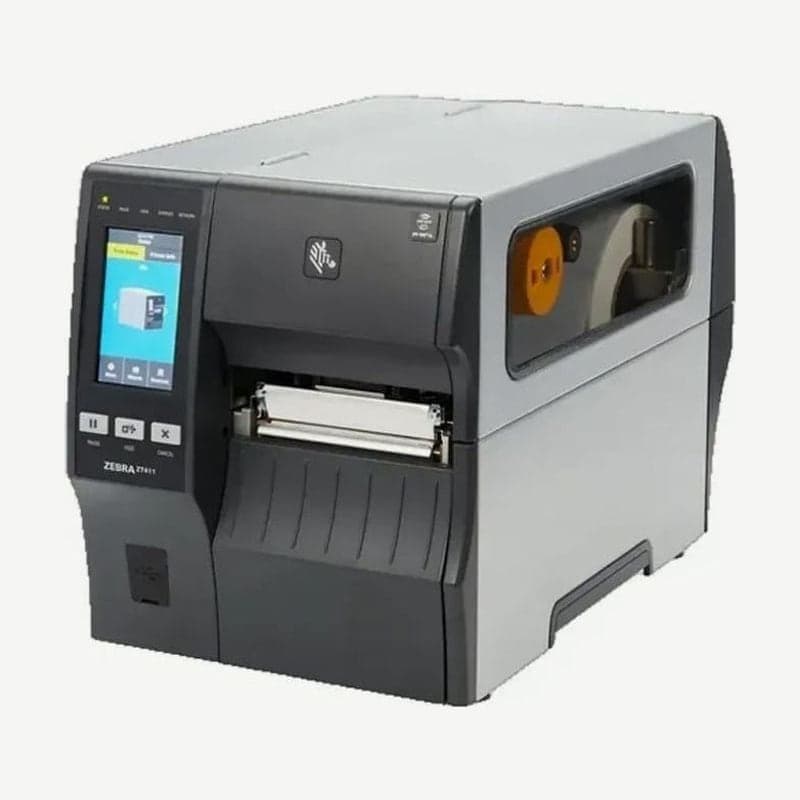
| 제브라 | ZPL | 직접 인쇄 | 0~30 (21) | 1~14 (3) |
| 빅솔론, SATO | ZPL | 직접 인쇄 | 0~30 (21) | 1~14 (3) |
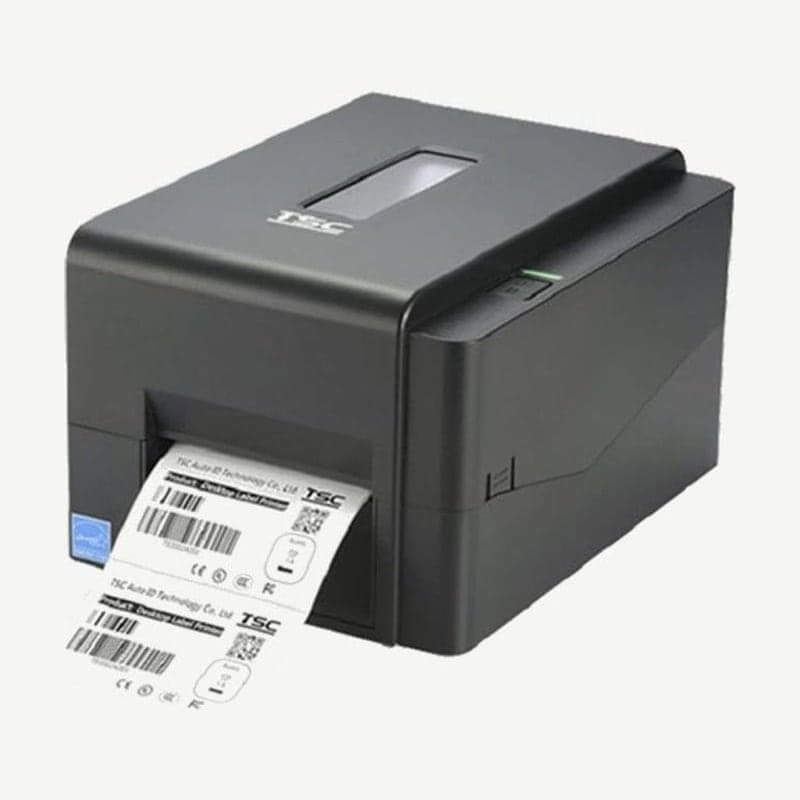
| TSC, Xprinter | TSPL | 직접 인쇄 | 0~15 (11) | 1~10 (3) |
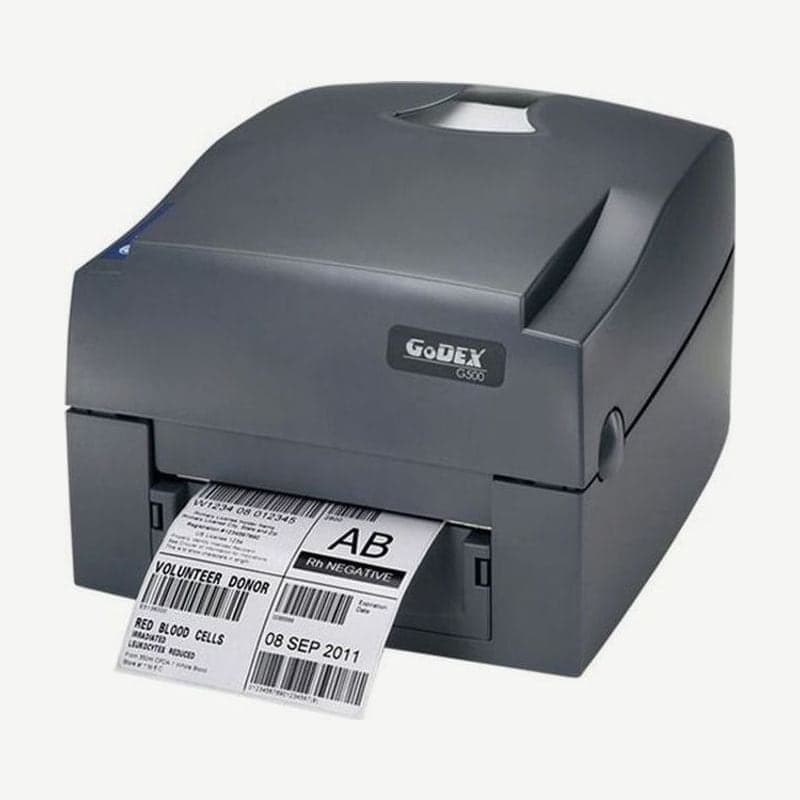
| 고덱스 | EZPL | 직접 인쇄 | 0~19 (13) | 1~7 (3) |
| 하니웰 | ZPL 또는 DPL | ZPL은 직접 인쇄, DPL은 드라이버 인쇄 | ZPL 설정 시 ZPL 범위 | |
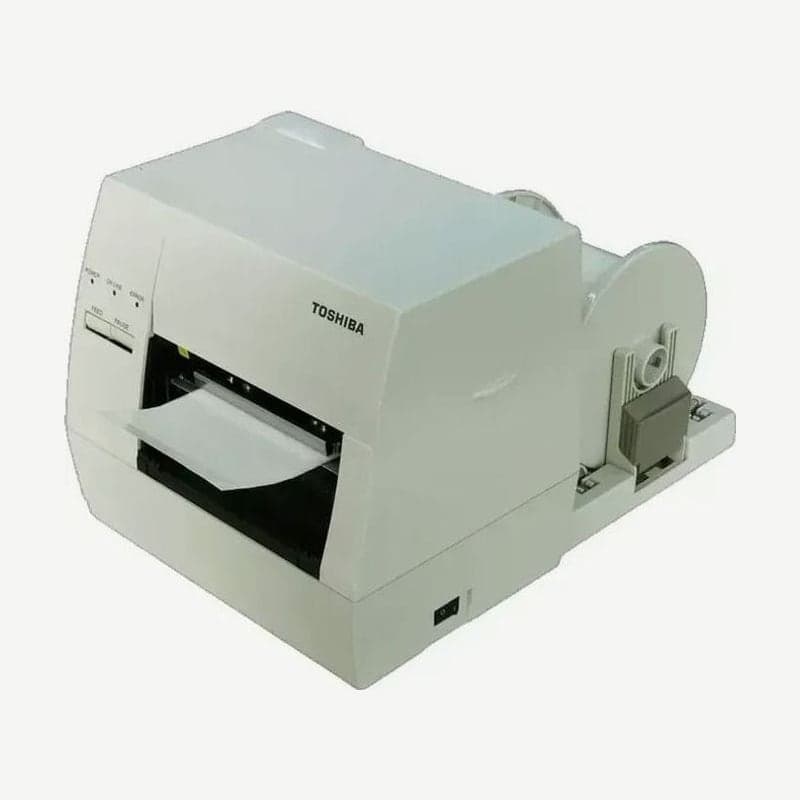
| 도시바 | TPCL | 드라이버 인쇄만 지원 | 드라이버 설정 | |
직접 인쇄에서는 인쇄 창의 농도·속도가 작업 1건마다 명령어로 실려 드라이버 설정을 덮습니다. 프린터 본체에서 농도를 올렸는데 결과가 같다면, ZPL 기본 21처럼 디자이너 인쇄 창에 남은 숫자부터 확인합니다. 프린터·드라이버·프로그램 3곳 중 1곳에서만 숫자를 관리하는 방법은 라벨프린터 농도 설정에 정리했습니다.
제조사별 주의 사항
빅솔론은 본체가 ZPL 명령 상태여야 디자이너의 ZPL 항목으로 정상 출력됩니다. 고덱스 EZPL은 가로·세로·갭을 mm 정수로 반올림해서, 55.5mm 라벨은 56mm로 처리됩니다. 0.5mm 차이가 칸 맞춤에 영향을 주는 케어라벨은 이 반올림을 감안해 크기를 정합니다.
인쇄설정의 "이미지로 인쇄"를 켜면 드라이버 경로로 바뀌고 드라이버 설정이 우선합니다. 고덱스 300dpi에서 폭 172.72mm 한도 오류가 뜨거나, PC 여러 대를 드라이버 설정으로 한꺼번에 관리하는 팀에서 켭니다.
데이터 연결과 자동 입력 선택 기준
번호를 어디서 가져오는지로 기능을 정합니다. ERP·쇼핑몰에서 내려받은 목록에 품번과 수량이 이미 있으면 1행을 라벨 1장으로 출력하는 데이터 연결, 출력할 때마다 이어지는 번호만 필요하면 일련번호 생성을 선택합니다.
2개 기능은 문서 1개에서 함께 동작하지 않습니다. 일련번호 요소가 있는 문서는 데이터 연결이 잠기므로, 목록과 번호가 모두 필요하면 엑셀에 번호 열 1개를 만들어 연결합니다. 앞자리 0이 지워지지 않는 열 서식과 3장 시험 출력 순서는 엑셀 바코드 라벨 출력에 있습니다.
일련번호는 시작 번호, 증가 폭, 자릿수와 SN- 같은 접두사를 정합니다. 증가 폭을 -1처럼 음수로 넣으면 번호가 줄어듭니다. SN-2611-0001처럼 연월과 순번을 붙이는 구성은 시리얼 번호 규칙에서 먼저 정하고 디자이너에 옮깁니다.
날짜 요소는 YYYY-MM-DD를 포함한 10가지 형식으로 인쇄 시점 날짜를 넣고, 일수를 입력하면 유통기한처럼 미래 날짜를 계산합니다. 식품 라벨의 제조일과 소비기한을 양식 1개에서 함께 출력할 때 맞는 기능입니다.
업무 프로그램에서 바로 출력해야 하는 현장
디자이너는 담당자가 양식을 열고 매수를 넣어 인쇄하는 업무에 맞습니다. 검진·주문·입고 화면에서 버튼 1번으로 라벨이 나와야 하면, 그 업무 프로그램을 프린터와 연결하는 쪽을 검토합니다.
2024년 7월 인구보건복지협회 건강검진 라벨 구축에서는 협회가 사용하던 검진 프로그램을 그대로 두었습니다. 저희가 검사실 PC에 USB와 제브라 Windows 드라이버로 ZT411을 연결하고, 프로그램 출력 설정을 맞춰 검진 화면에서 바로 라벨이 나오게 했습니다.
지점 2곳 이상이 같은 양식을 사용하면 라벨 발행 시스템이 맞습니다. 100×150mm 출고 라벨처럼 디자이너로 만든 양식을 가져와 등록하므로, 문구 수정은 현장 담당자가 디자이너에서 직접 합니다.
설치 후 첫 시험 인쇄 순서
- Windows 10·11 PC에 제조사 드라이버를 설치합니다. 제브라·TSC·고덱스 3개 제조사는 통합 드라이버가 있고, 기종별 파일은 우주사무기 자료실 제품 페이지에 있습니다.
- 디자이너 새 문서에서 드라이버를 선택하고, 자동 인식된 모델명과 헤드 해상도(203·300·600dpi)를 확인합니다.
- 라벨 가로·세로를 mm로 넣고, 인쇄설정에서 인쇄 방식과 용지 타입, 갭 길이를 맞춥니다.
- 1장만 시험 인쇄해 위치와 농도를 확인합니다. 위치가 밀리면 고급 설정의 상하 오프셋(-20~20mm), 좌우 오프셋(-10~10mm)을 0.1mm 단위로 조정합니다.
- 라벨이 1장씩 밀려 나오면 문제해결 메뉴의 센서 자동 보정을 실행하고, 인쇄 작업이 멈춰 있으면 대기열 삭제로 Windows 인쇄 대기열을 비웁니다.
오프셋 범위 안에서 맞지 않는 위치 문제는 라벨 인쇄 위치 조정에서 프린터 본체 설정과 함께 점검합니다.