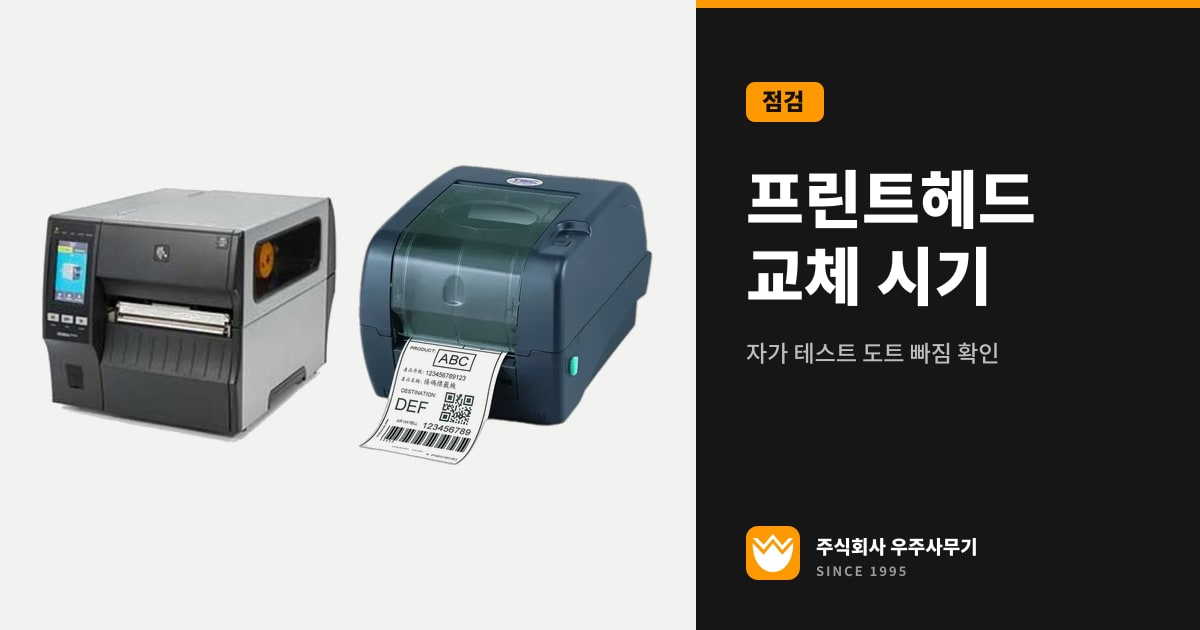
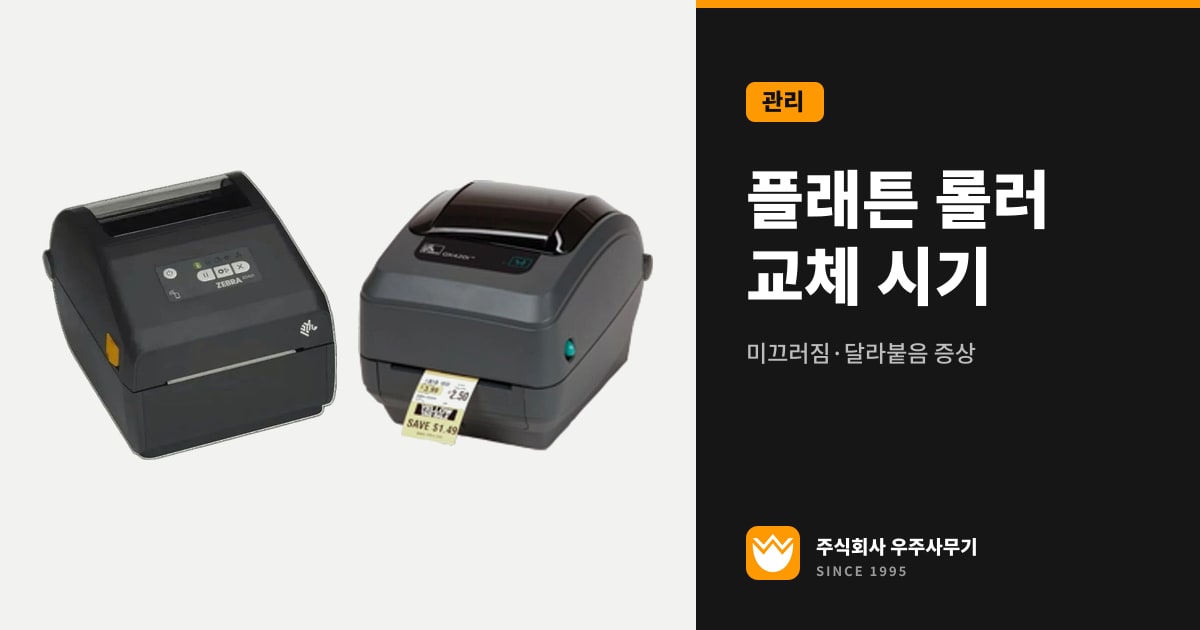
ZD611 수리는 터치 화면 팝업의 제목으로 범위를 정합니다. Head Open, Media Out, Out of Memory는 대부분 현장에서 해결되고, 헤드 교체가 필요한 경우는 온도 계열 경고가 재시작 뒤에도 남을 때입니다.
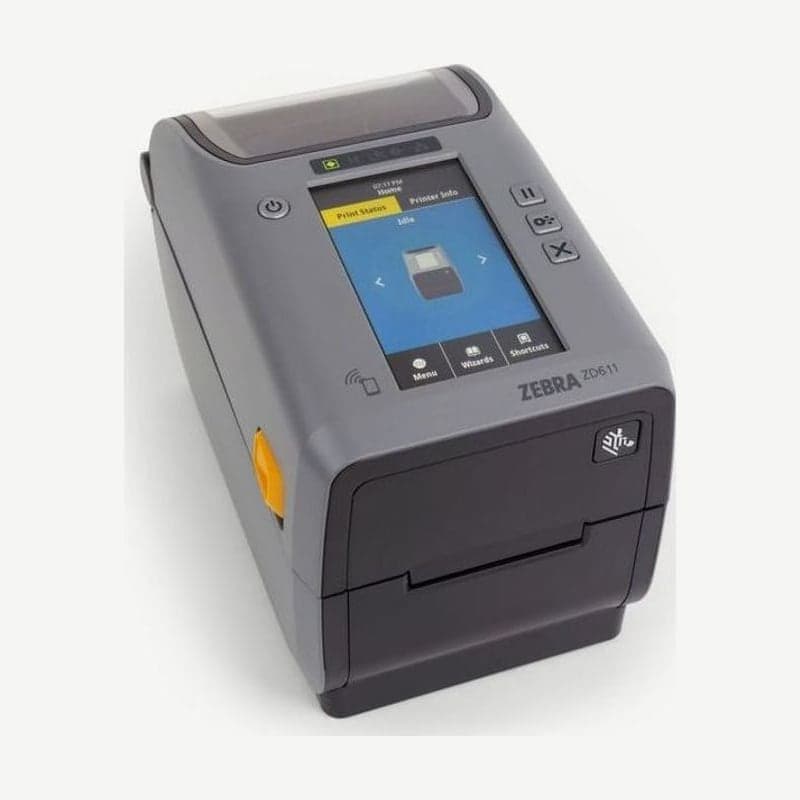
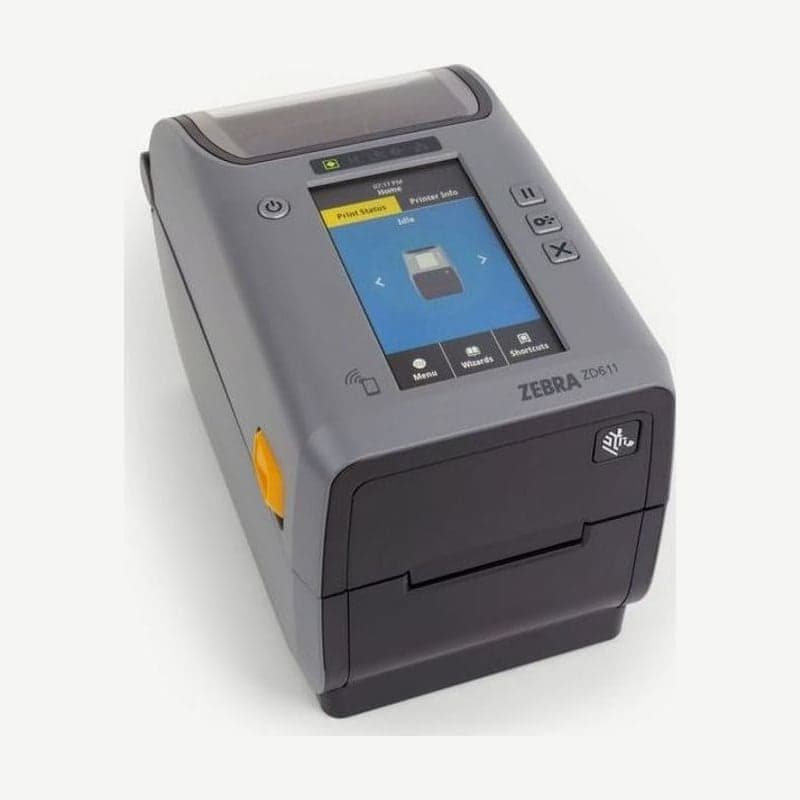
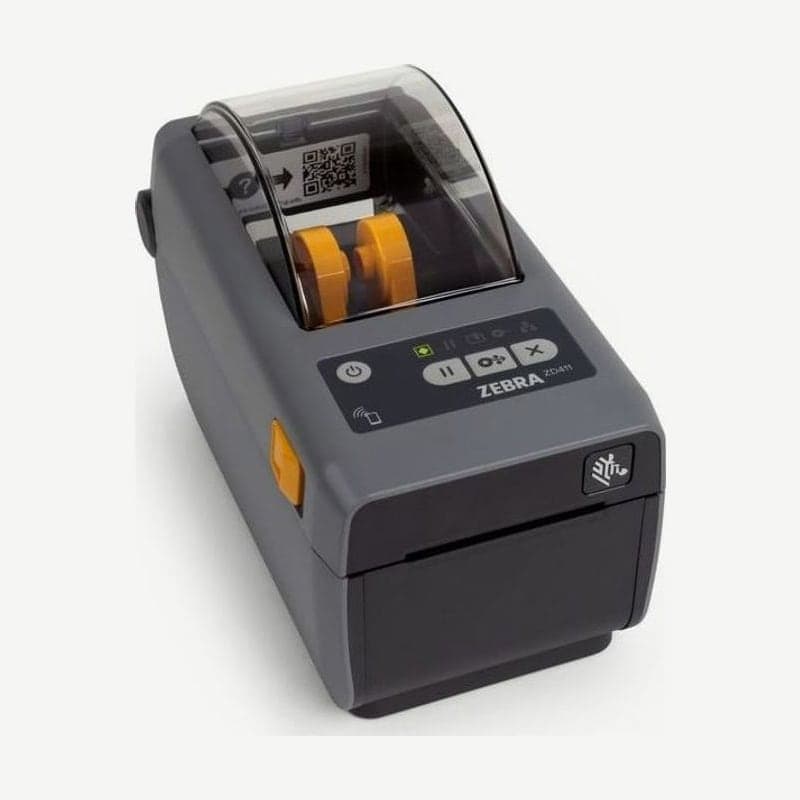
4.3인치 컬러 터치 화면은 열전사 ZD611과 RFID 모델에 기본으로 달려 있습니다. 감열 ZD611은 버튼 3개와 상태 아이콘 5개가 기본이라, 같은 고장도 아이콘 색으로 알립니다.
ZD611 모델별 조작부와 화면 구성
| 항목 | 감열 ZD611 | 열전사 ZD611 |
|---|---|---|
| 기본 조작부 | 버튼 3개, 상태 아이콘 5개 | 4.3인치 컬러 터치 화면과 버튼·아이콘 |
| 터치 화면 | 옵션 | 기본 |
| 오류 표시 | 아이콘 색과 깜빡임 조합 | 홈 화면 바탕색, 팝업 제목, 아이콘 |
| 미디어 댄서 | 없음 | 있음 |
| 리본 | 사용하지 않음 | 74m 리본 |
ZD611 터치 화면의 홈은 Print Status와 Printer Info 2개 탭으로 나뉩니다. 홈 바탕이 노란색이면 경고, 빨간색이면 인쇄가 멈춘 오류 상태입니다.
Printer Info 탭에는 IP 주소, 블루투스 MAC 주소, Link-OS 버전, 펌웨어 버전 4가지가 나옵니다. 고장 접수 때 이 화면 사진 1장이면 연결 상태와 펌웨어를 함께 확인합니다.
터치 화면 팝업별 사용자 조치와 수리 부품
팝업 위쪽에는 제목과 영어 설명 2줄이, 아래쪽에는 닫기(X)와 Help 버튼이 있습니다. 표의 3번째 열까지가 사용자가 직접 하는 일입니다.
| 팝업 제목 | 원인 | 사용자가 먼저 할 일 | 남으면 수리할 부품 |
|---|---|---|---|
| Head Open | 덮개 걸쇠가 덜 채워짐 | 덮개 앞쪽 위 두 모서리를 눌러 걸쇠를 채움 | 헤드 열림 스위치 |
| Media Out | 롤 소진, 센서 위치 어긋남, 센서 오염 | 움직이는 센서를 용지에 맞추고 청소한 뒤 SmartCal 보정 | 펌웨어 갱신 뒤에도 같으면 용지 센서 |
| Cutter Error | 접착제와 종이 가루가 칼날을 묶음 | POWER를 5초 눌러 완전히 끈 뒤 다시 켬 | 커터 유닛 |
| Head Over Temp | 진한 대량 인쇄, 직사광선 | 헤드가 식으면 자동 재개, 설치 위치 이동 | 수리 대상 아님 |
| Head Under Temp | 설치 장소가 4.4°C보다 추움 | 전원을 끄고 따뜻한 곳에서 천천히 온도를 올림 | 정상 온도에서도 뜨면 헤드 |
| Out of Memory Storing Format·Bitmap·Graphic·Font | 해당 항목의 저장 공간 부족 | 사용하지 않는 양식·그래픽·글꼴 삭제 | 수리 대상 아님 |
PRINTHEAD SHUTDOWN은 팝업 대신 검은 바탕에 Zebra 로고와 영어 안내문만 남는 화면으로 나타납니다. 헤드가 최고 동작 온도를 초과해 회로 보호로 멈춘 상태입니다.
POWER를 5초 눌러 끄고 몇 분 식힌 뒤 켜도 같은 화면이면 헤드를 교체합니다. 새 헤드에서도 반복되면 ZD611 본체 회로를 점검합니다.
마법사와 즐겨찾기로 하는 접수 전 점검
라벨 위치가 밀리거나 농도가 바뀌었다면 고장 접수 전에 홈 화면의 Wizards를 실행합니다. Set All, System, Connection, Print 4개 마법사가 있고 RFID 모델에는 RFID 마법사가 더해집니다.
- Print 마법사는 폭이 가장 넓은 라벨을 건 상태에서 진행합니다. 라벨이 인쇄 이미지보다 짧으면 이미지가 잘리거나 여러 장에 나뉘어 출력됩니다.
- 마법사를 진행하는 동안 PC에서 ZPL 인쇄 작업을 보내지 않도록 대기열을 멈춥니다.
- 마법사로 맞춘 뒤에도 라벨 1장마다 위치가 밀리면 용지 센서와 플래튼 롤러 점검 대상입니다.
2인치 헤드 청소 주기와 교체 순서
헤드는 라벨 5롤을 출력할 때마다 청소합니다. 청소 펜은 매번 새것을 사용하고, 용지 경로와 내부는 순도 99.7% 이상 이소프로필 알코올로 닦습니다.
흐림을 헤드 마모로 판단하기 전에 FEED 자가 시험의 인쇄 품질 보고서로 농도와 속도를 먼저 맞춥니다. ZD611 전용이 아닌 낮은 전압의 전원 장치를 연결해도 인쇄 품질이 떨어집니다.
열전사 ZD611의 헤드는 아래 5단계로 교체합니다. 헤드는 정전기에 약해 정전기 방지 조치를 한 뒤 작업합니다.
- 전원을 끄고 덮개를 연 뒤 오른쪽 해제 걸쇠를 헤드 쪽으로 밀면 헤드 오른쪽이 아래로 빠집니다.
- 헤드를 오른쪽으로 조금 당겨 왼쪽을 빼고, 헤드 뒤 케이블 커넥터 2개를 분리합니다.
- 새 헤드에 오른쪽, 왼쪽 커넥터 순서로 연결합니다. 커넥터는 한 방향으로만 들어갑니다.
- 가운데 탭과 왼쪽 탭을 리본 캐리지 홈에 끼우고, 오른쪽을 걸쇠가 잠길 때까지 밀어 넣습니다.
- 새 청소 펜으로 지문을 닦고, 폭이 가장 넓은 롤을 건 뒤 설정 보고서를 출력해 모든 발열 소자를 확인합니다.
ZD621과 다른 ZD611 부품·소모품
| 항목 | ZD611 | ZD621 |
|---|---|---|
| 최대 인쇄 폭 | 203dpi 56mm, 300dpi 54mm | 203dpi 104mm, 300dpi 108mm |
| 용지 폭 | 15~60mm | 감열 15~108mm, 열전사 15~118mm |
| 리본 길이 | 74m | 74m, 300m |
| RS-232 시리얼 | 현장 장착 모듈 | 기본 내장 |
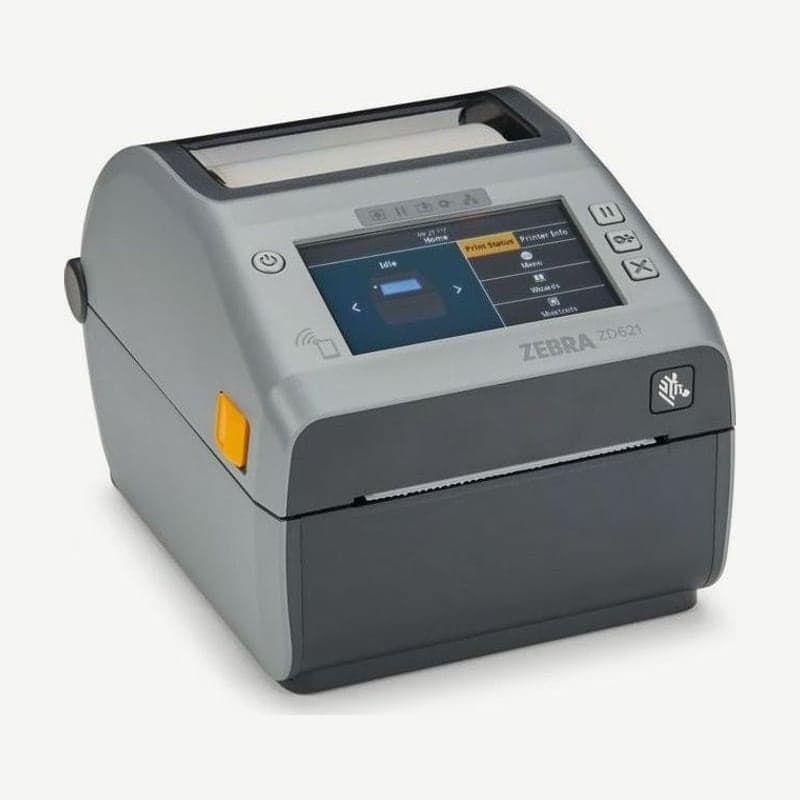
| 컬러 터치 화면 | 열전사·RFID 모델 기본 | 옵션, 헬스케어 모델 기본 |
인쇄 폭이 2배 가까이 달라 ZD611과 ZD621의 헤드는 서로 옮겨 달지 못합니다. ZD621t에 걸던 300m 리본도 ZD611에는 맞지 않습니다.
RS-232 장비와 연결하던 ZD611이 통신을 못 하면 본체보다 현장 장착 시리얼 모듈부터 점검합니다.
오래 사용한 ZD611의 수리와 새 제품 비교
소형 데스크톱은 헤드에 메인보드까지 교체해야 하면 수리보다 새로 사는 편이 나을 때가 있습니다. 판단은 아래 4가지를 함께 확인해 내립니다.
- 사용 연수가 길고 하루 출력량이 많았다면 헤드와 함께 플래튼 롤러와 센서 마모도 확인합니다.
- 헤드 1개만 교체하면 수리가 유리하고, 메인보드까지 교체하면 새 제품과 비교합니다.
- ZD611은 현재 판매 중인 모델이라 단종 기준은 해당하지 않고, 교체할 부품 수가 판단의 중심입니다.
- 새 ZD611도 ZPL II와 EPL 2를 지원해 기존 라벨 양식을 다시 만들 필요가 없습니다.
터치 화면과 초당 203mm 속도가 필요하면 ZD611을 다시 선택합니다. 터치 화면 없이 초당 152mm로 충분한 현장은 인쇄 폭이 같은 ZD411도 대상이며, 두 모델의 구성은 각 제품 페이지에 정리했습니다.
우주사무기 ZD611 수리 접수
우주사무기는 1995년부터 32년째 바코드·라벨 장비를 판매하고 수리해 온 회사로, 제브라 한국 공식 서비스센터 자격으로 ZD611 수리를 받습니다. 헤드 같은 ZD611 교체 부품의 재고는 부품마다 달라 접수할 때 확인해 드립니다.
수리 신청은 우주케어 AS 접수에서, 제브라 기종 안내는 우주케어 제브라 수리에서 받습니다. 팝업 제목과 Printer Info 화면 사진을 착한AI 상담톡으로 보내 주시면 수리 범위를 먼저 안내합니다. 보증 기간은 우주사무기에서 구입하신 시점부터 1년입니다.