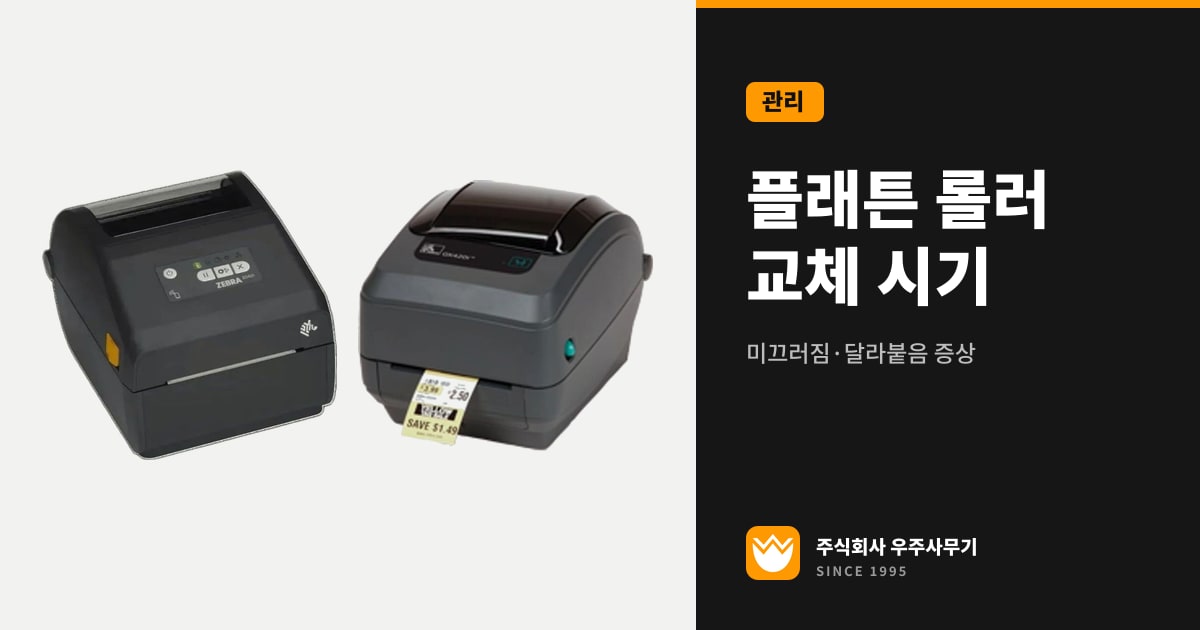
ZD620 수리는 LCD 두 줄 문구로 범위를 정합니다. HEAD OPEN, MEDIA OUT 같은 소모품 문구는 대부분 현장에서 해결되고, THERMISTOR와 PRINTHEAD SHUTDOWN이 전원을 다시 켜도 남으면 헤드 수리 대상입니다.
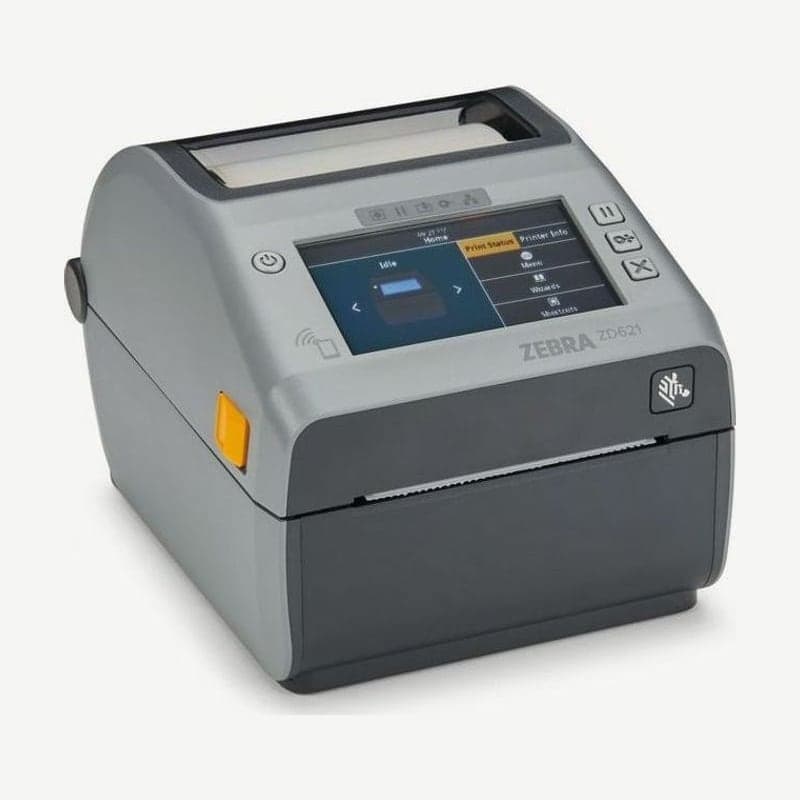
ZD620d와 ZD620t는 아시아태평양에서 2021년 12월 31일 판매를 마쳤고, 제조사 서비스 지원은 2025년 2월 28일 끝났습니다. 후속 ZD621은 같은 알림을 4.3인치 컬러 터치 화면에 띄웁니다.
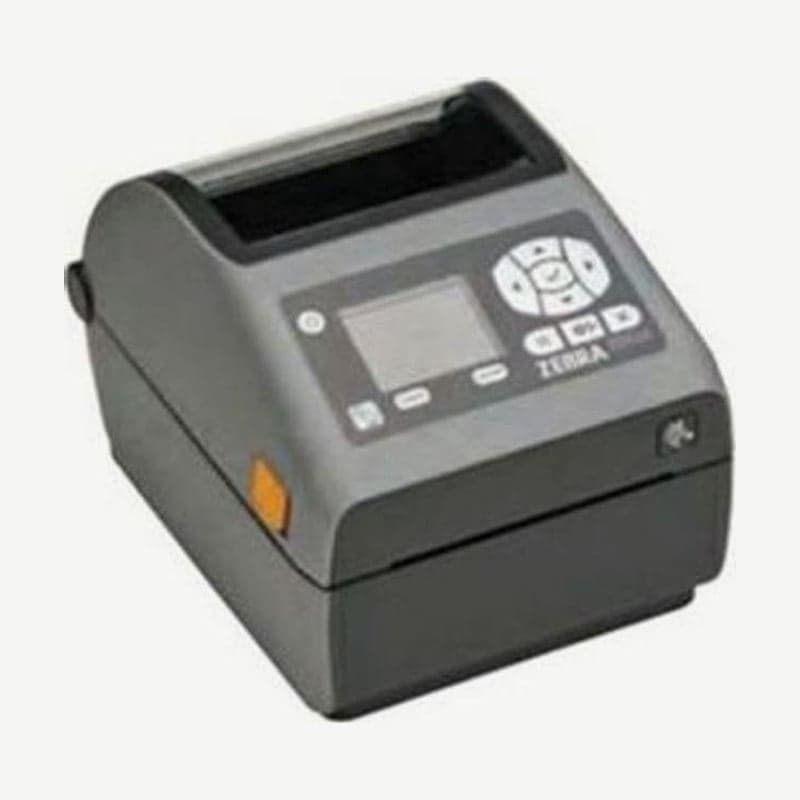
ZD620 LCD 두 줄 문구별 원인과 수리 범위
ZD620 LCD 모델은 윗줄에 알림 종류, 아랫줄에 조치를 표시합니다. 아래 6개 문구 가운데 2개는 수리 없이 끝납니다.
| LCD 문구 | 원인 | 현장에서 할 일 | 부품 작업이 필요한 경우 |
|---|---|---|---|
| HEAD OPEN / CLOSE HEAD | 덮개가 덜 닫힘 | 윗덮개 앞쪽 두 모서리를 딸깍 소리가 날 때까지 누름 | 닫힌 상태에서도 계속되면 헤드 열림 스위치 |
| MEDIA OUT / LOAD MEDIA | 용지 없음, 센서 위치 어긋남, 센서 오염 | 센서 청소 후 SmartCal 보정 | 펌웨어를 다시 올려도 감지하지 못할 때 |
| ALERT / RIBBON OUT | 정품 리본 끝의 반사 트레일러 감지 | ZD620t 리본 교체 | 새 리본에서도 반복될 때 |
| ERROR CONDITION / CUT ERROR | 접착제나 이물질이 칼날을 막음 | POWER를 5초 눌러 완전히 끈 뒤 다시 켬 | 재시작 뒤에도 남으면 커터 수리 |
| PRINTHEAD OVER TEMP | 대량 출력, 직사광선 | 헤드가 식으면 자동 재개, 설치 위치 이동 | 수리 대상 아님 |
| OUT OF MEMORY | 그래픽·양식·비트맵·글꼴 저장 공간 부족 | 사용하지 않는 그래픽과 글꼴 삭제 | 수리 대상 아님 |
ZD621 터치 화면은 같은 상황을 Head Open, Media Out, Ribbon Out, Cutter Error, Head Over Temp 제목의 팝업으로 알립니다. 홈 화면 배경이 노란색이면 경고, 빨간색이면 오류 상태이며, 팝업 아래에 닫기(X)와 Help 버튼이 있습니다.
헤드 계열 경고와 교체 판단
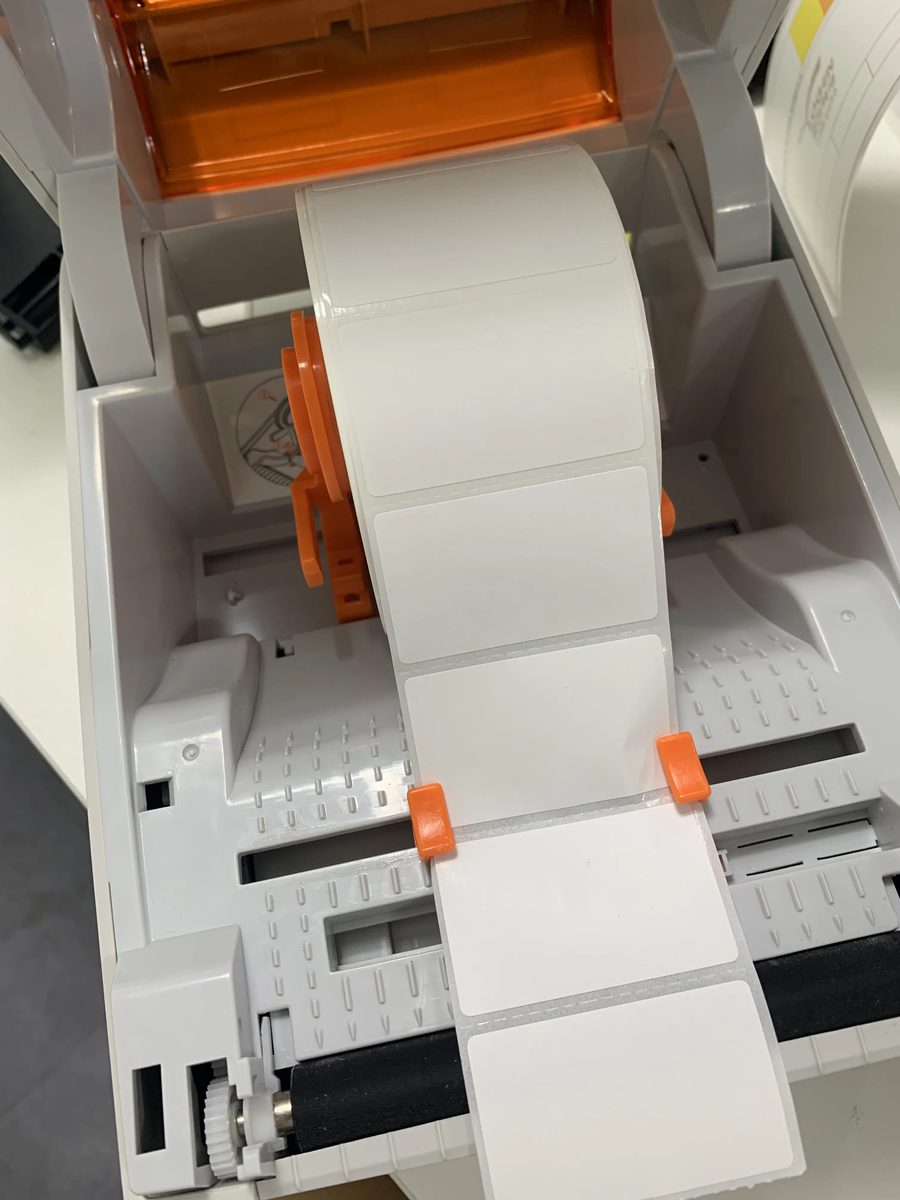
헤드 경고 4종은 주변 온도 문제와 부품 고장으로 구분합니다. 동작 온도 4.4~41°C를 벗어난 공간이면 프린터를 옮기는 것으로 해결됩니다.
- PRINTHEAD UNDER TEMP는 설치 장소가 너무 차가울 때 뜹니다. 전원을 끄고 4.4°C 이상인 곳에서 천천히 온도를 올리며, 급하게 데우면 내부에 이슬이 맺힙니다.
- PRINTHEAD SHUTDOWN은 STATUS와 PAUSE가 함께 빨간색으로 깜빡이는 헤드 온도·전원 이상입니다. 몇 분 식힌 뒤 다시 켜도 같으면 헤드를 점검합니다.
- THERMISTOR / REPLACE PRINTHEAD는 헤드 온도 센서가 고장 난 상태이고, 재시작으로 풀리지 않으면 헤드를 교체합니다.
- STATUS만 빨간색으로 깜빡이는 해상도 오류는 헤드의 dpi 정보를 읽지 못할 때, STATUS·PAUSE·DATA가 함께 빨간색으로 켜지는 오류는 비정품 헤드를 장착했을 때 납니다.
세로 흰 줄이 생기면 TOOLS 메뉴의 PRINT TEST FORMAT에서 ELEMENT OUT을 출력합니다. 동작하지 않는 발열 소자가 가로 패턴의 빈칸으로 나타납니다. 헤드를 청소하고 다시 출력해도 같은 빈칸이 남으면 헤드를 교체합니다.
유선·무선 연결 고장의 화면 점검 순서
ZD620 LCD의 NETWORK 메뉴에서 ACTIVE PRINT SERVER를 열면 지금 유선과 무선 가운데 어느 쪽이 동작하는지 표시됩니다. 고정 IP를 입력했는데 저장되지 않으면 IP PROTOCOL을 PERMANENT로 바꾸고 RESET NETWORK를 실행해야 반영됩니다.
윗면 NETWORK 아이콘도 근거가 됩니다. 이더넷은 100Mbps 연결이면 녹색, 10Mbps면 노란색, 연결 오류면 빨간색입니다. 와이파이는 접속 중 빨간색, 인증 중 노란색으로 깜빡이고, 신호가 약하면 녹색으로 깜빡입니다.
| 연결 | ZD620 | ZD621 | 고장 시 수리 범위 |
|---|---|---|---|
| 이더넷·시리얼 | 본체 기본 내장 | 본체 기본 내장 | 케이블과 설정이 정상인데 링크가 없으면 본체 보드 점검 |
| 와이파이·블루투스 | 공장 장착 802.11ac와 블루투스 4.1 | 현장 장착 모듈, 802.11ax·블루투스 5.3 또는 802.11ac·블루투스 4.2 | ZD620은 무선 보드 수리, ZD621은 모듈 교체로 해결하는 경우가 많음 |
| BLE | 기본, iOS 기기 출력 지원 | 기본 BLE 5, 설정 앱 연결용 | 페어링 실패는 DATA 아이콘이 빨간색으로 표시 |
무선 접속이 끊기면 SIGNAL 메뉴에서 신호 세기를 0~100 수치로 확인합니다. 신호가 충분한데도 링크 오류가 반복될 때 모듈이나 보드 고장으로 판단합니다.
감열·열전사·헬스케어 모델별 확인 사항
| 구분 | ZD620 | ZD621 |
|---|---|---|
| 화면 | 옵션 컬러 LCD와 10버튼 | 옵션 4.3인치 컬러 터치, 헬스케어 모델은 기본 |
| 열전사 리본 | 74m와 300m 겸용 | 74m와 300m 겸용 |
| 헬스케어 모델 | 소독 가능 플라스틱, 밀봉 버튼, 헬스케어 전원 | 흰색 외장, IEC 60601-1 인증 전원 |
| 잠금 용지함 | ZD620d 헬스케어 전용 | ZD621 헬스케어 감열 모델 전용 |
헬스케어 모델은 함께 받은 전용 전원 장치를 그대로 사용합니다. 다른 전원 장치를 연결하면 인쇄 품질 문제가 생길 수 있어, 흐림 증상을 접수하면 전원부터 확인합니다.
단종 ZD620 수리와 ZD621 교체 기준
오래 사용한 소형 데스크톱은 헤드에 메인보드까지 교체해야 하면 수리보다 새로 사는 편이 나을 때가 있습니다. 다음 네 가지를 함께 확인합니다.
- 사용 연수가 길고 매일 장시간 출력했다면 플래튼 롤러와 센서도 함께 닳았을 가능성이 큽니다.
- 헤드 하나만 교체하면 수리가 유리하고, 헤드와 메인보드를 함께 교체하면 새 제품과 비교합니다.
- ZD620은 단종 모델이라 필요한 부품이 접수 시점에 확보되는지가 기준입니다.
- ZD621d는 속도, 용지 폭, 크기가 ZD620d와 같고 ZPL II와 EPL 2를 지원해 기존 라벨 양식을 이어서 출력합니다.
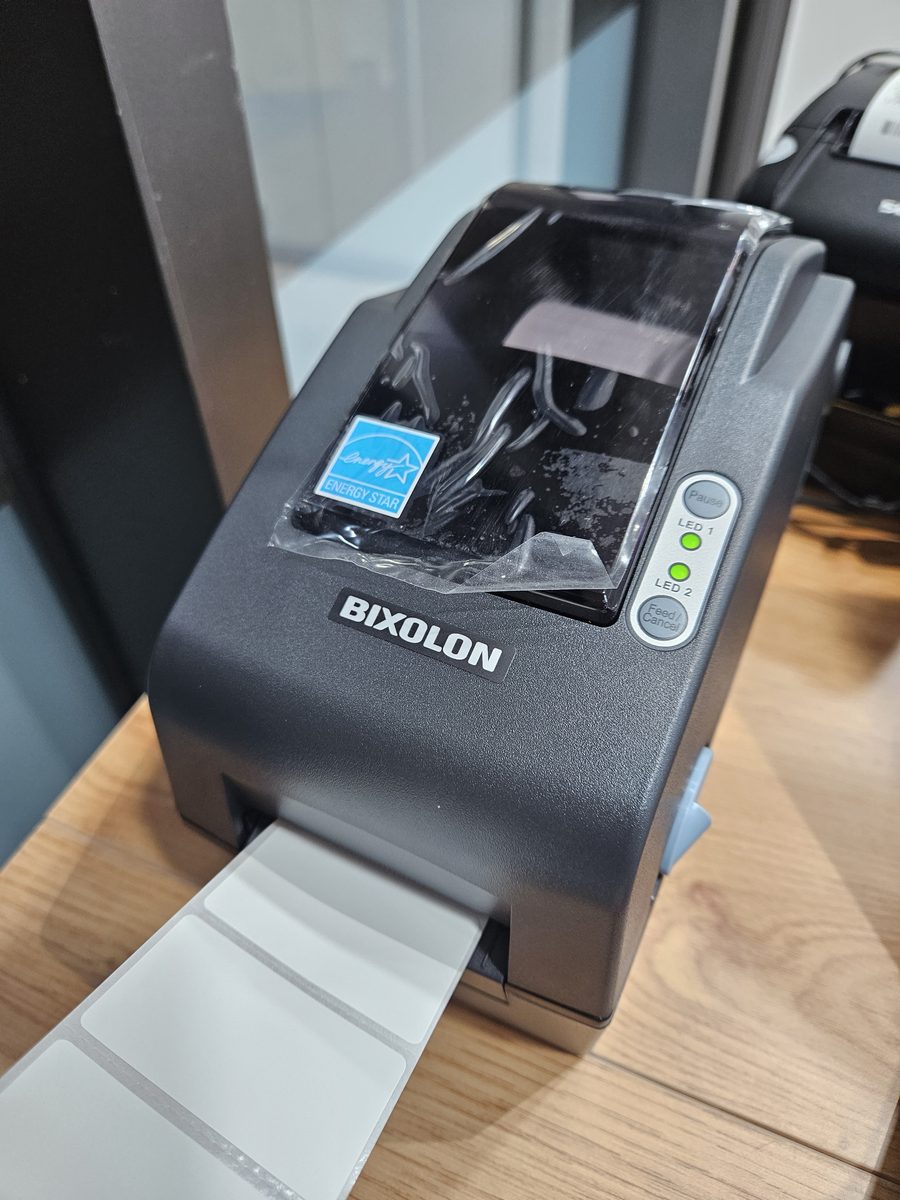
교체한다면 감열은 ZD621d, 리본형은 ZD621t가 후속입니다. 와이파이를 나중에 추가하거나 Wi-Fi 6 네트워크에 연결할 현장이라면 ZD621이 더 맞습니다.
우주사무기 ZD620·ZD621 수리 접수
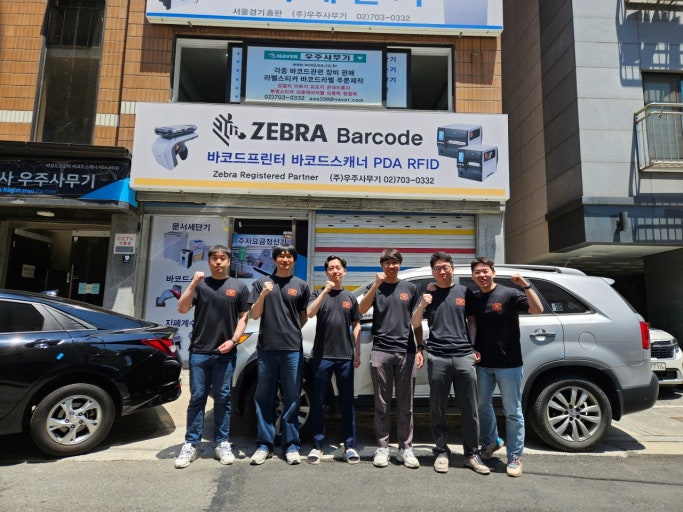
우주사무기는 1995년부터 32년째 바코드·라벨 장비를 판매하고 수리하며, 제브라 한국 공식 서비스센터로 ZD620·ZD621을 접수합니다. 단종된 ZD620 부품도 보유한 경우가 많지만 부품마다 재고가 달라 접수할 때 확인해 드립니다.
수리 신청은 우주케어 AS 접수, 제브라 기종 안내는 우주케어 제브라 수리에 있습니다. 화면 문구의 뜻이 궁금하시면 착한AI 상담톡으로 먼저 문의해 주세요. 보증 기간은 우주사무기에서 구입하신 시점부터 1년입니다.