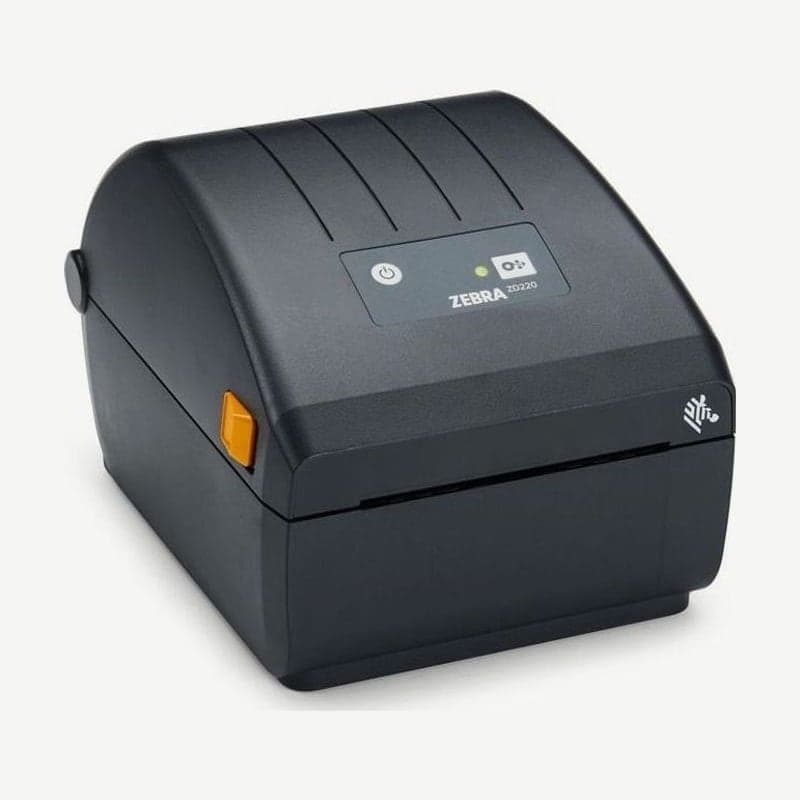
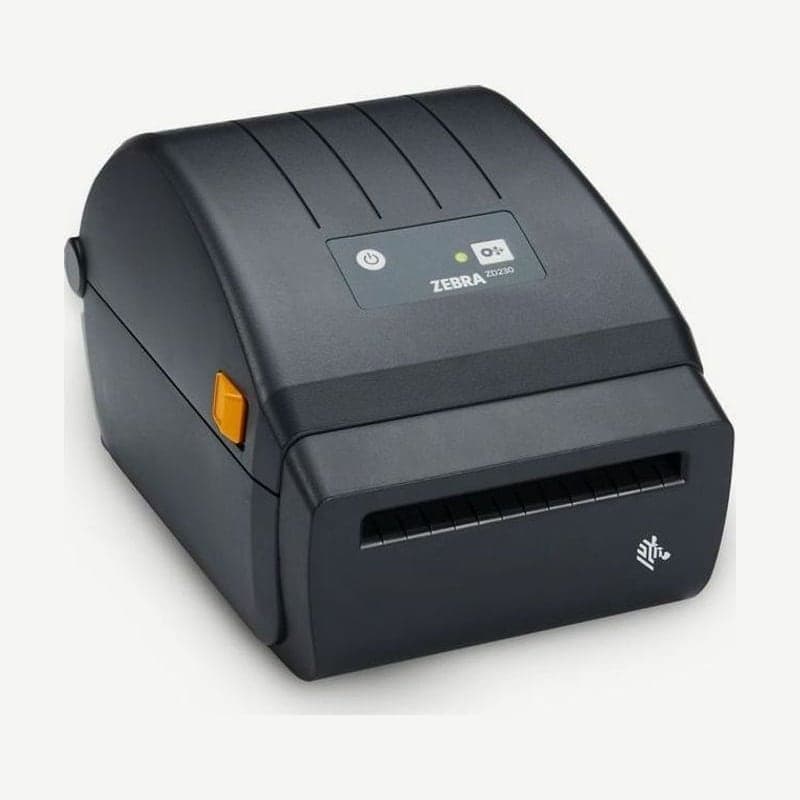
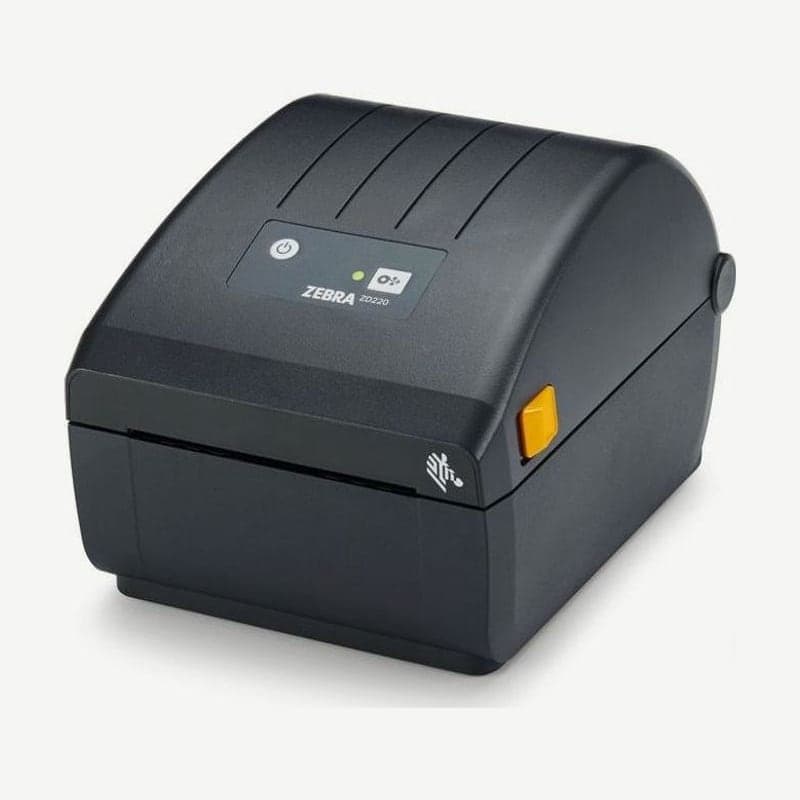
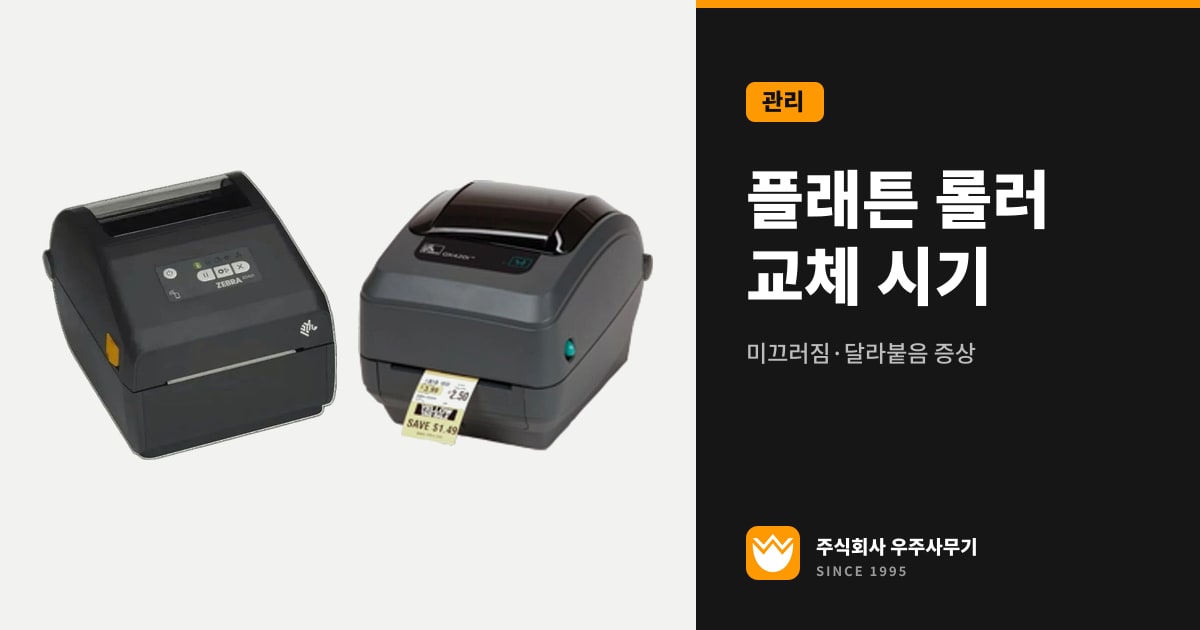
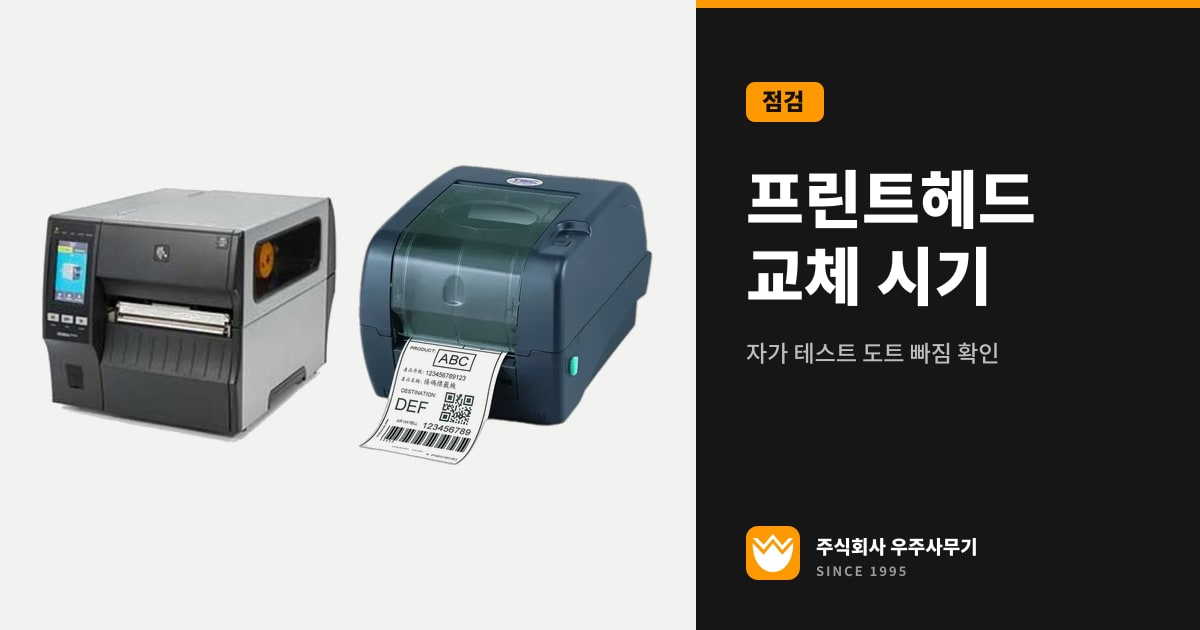
ZD220 수리는 고장 난 곳이 플래튼 롤러나 덮개 걸쇠 한 곳이면 고쳐서 사용하는 편이 낫고, 프린트헤드와 메인보드를 함께 바꿔야 하면 새 ZD230 구입과 비교해 결정합니다. 교체할 부품이 1개인지 2개 이상인지가 상위 기종 수리보다 판단에 크게 작용합니다.
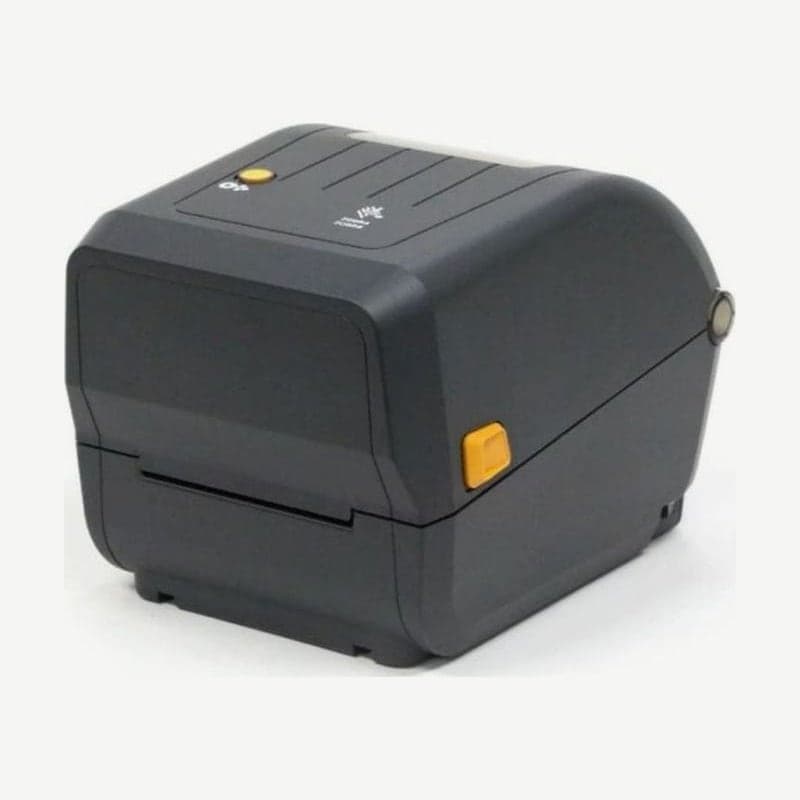
ZD220과 ZD230은 제브라의 4인치 보급형 데스크톱 프린터로, 감열 d 모델과 리본을 거는 t 모델이 있고 해상도는 두 모델 모두 203dpi입니다. STATUS 표시등 1개와 FEED 버튼 1개로 보정·초기화·펌웨어 설치까지 사용자가 직접 하므로, 접수 전에 아래 6단계를 거치면 수리 범위가 줄어듭니다.
표시등 하나와 FEED 버튼으로 하는 자가 점검 순서
윗면에는 STATUS 표시등 1개와 FEED 버튼, 전원 버튼만 있습니다. LCD 화면이 없으니 녹색·빨간색·주황색 3가지 색과 깜빡임 모양이 진단의 출발점입니다.
- STATUS 색을 확인합니다. 녹색 점등은 준비 완료, 짧게 두 번과 길게 한 번 깜빡이는 녹색은 일시 정지, 빨간색 깜빡임은 덮개 열림이나 용지·리본 소진, 주황색 깜빡임은 헤드 과열입니다.
- 빨간색이 깜빡이면 덮개를 다시 닫습니다. 열 때는 앞쪽 양옆 걸쇠를 몸 쪽으로 당기고, 닫을 때는 덮개 앞쪽 가운데를 딸깍 소리가 날 때까지 누릅니다.
- 리본을 빼고 새 청소 펜으로 헤드의 검은 발열부를 가운데에서 바깥쪽으로 닦은 뒤 1분 말립니다.
- 준비 상태에서 FEED를 2초 넘게 누르고 있다가 표시등이 1번 깜빡일 때 놓아 구성 보고서를 출력합니다. 보고서에 세로 흰 줄이 있는지 확인합니다.
- 라벨 위치가 밀리면 FEED를 계속 눌러 2번 깜빡일 때 놓아 SmartCal 보정을 실행합니다.
- 설정이 엉켰거나 멈춤이 반복되면 3번 깜빡일 때 놓아 공장 초기화를 하고, 그래도 같으면 Zebra Setup Utilities로 펌웨어를 다시 설치합니다.
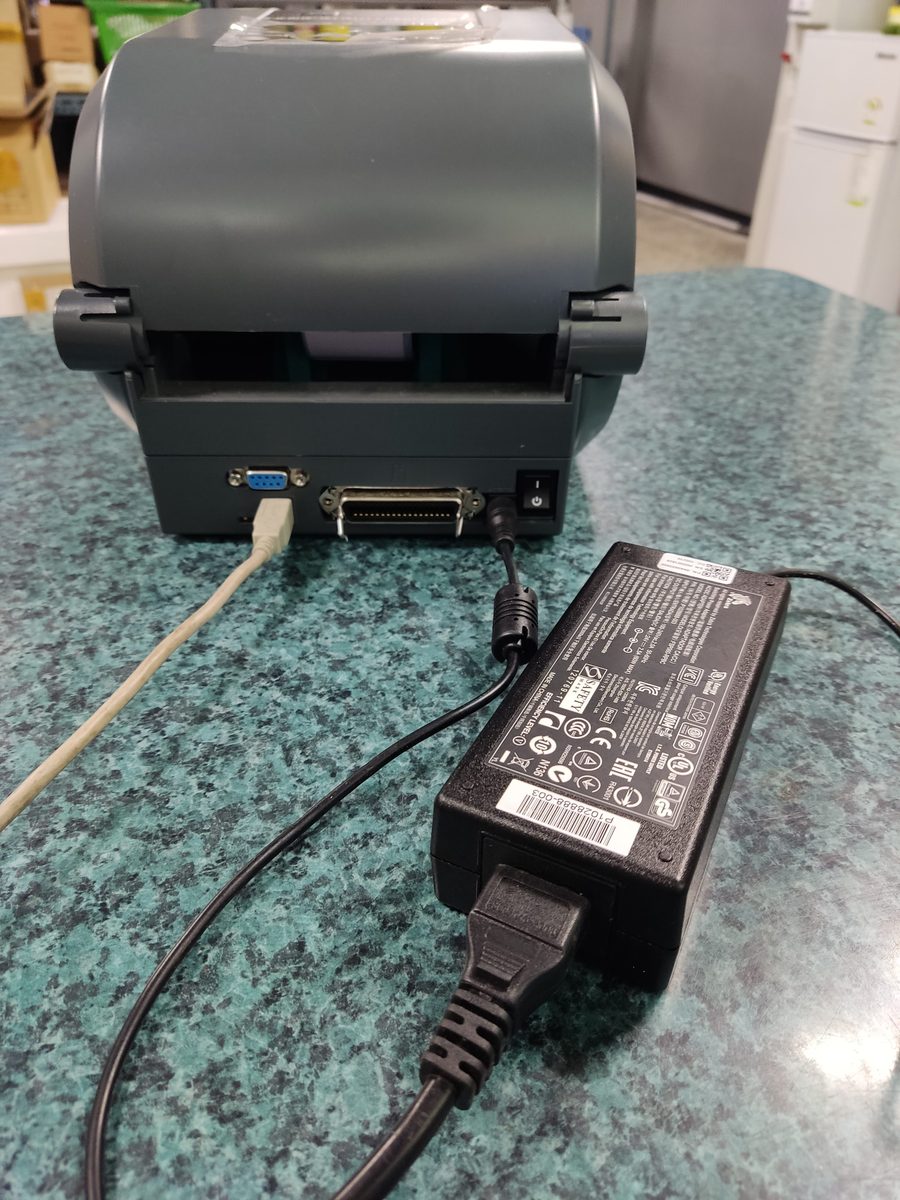
인쇄가 고르지 않은 원인 가운데 하나가 다른 기종의 전원 어댑터입니다. ZD200 시리즈는 출력 24V·3.125A 전용 어댑터와 함께 출고되고, 2800 시리즈나 G 시리즈 어댑터와 호환되지 않습니다. 본체와 어댑터 모두 교체용 퓨즈가 없어서 전원이 아예 들어오지 않으면 어댑터와 본체 전원부를 함께 점검합니다.
보급형에서 고장이 잦은 헤드·플래튼·덮개
| 부위 | 라벨·표시등에 나타나는 모습 | 사용자 정비 | 부품 교체 신호 |
|---|---|---|---|
| 프린트헤드 | 같은 위치의 세로 흰 줄, 전체가 흐림 | 용지 5롤마다, 새 롤을 걸 때 청소 | 청소와 농도 조정 뒤에도 흰 줄이 그 자리에 남음 |
| 플래튼 롤러 | 라벨 위치 밀림, 인쇄 이미지 늘어남, 용지 걸림 | 롤러를 빼내 알코올 면봉으로 청소 | 청소 뒤에도 미끄러짐과 걸림이 계속됨 |
| 덮개 걸쇠·힌지 | 닫아도 빨간색 깜빡임, 한쪽 모서리가 들뜸 | 앞쪽 가운데를 눌러 다시 닫음 | 걸쇠가 걸리지 않거나 힌지가 흔들림 |
프린트헤드
헤드는 인쇄 중에 뜨거워지고 정전기에 약해 손으로 만지지 않습니다. 청소 펜이 없으면 순도 99.7% 이상 이소프로필 알코올을 사용합니다. 발열 소자가 닳은 헤드는 청소로 되돌아오지 않아 교체해야 하고, 보급형 본체에서 비중이 큰 부품이라 이 견적이 나오면 신품과 비교할 시점입니다.
플래튼 롤러
플래튼은 헤드 아래에서 용지를 밀어 보내는 고무 롤러입니다. 접착제나 기름이 묻으면 헤드까지 상하므로 바로 닦아 냅니다. 좌우 베어링 걸쇠를 앞으로 당겨 올리면 롤러가 빠지고, 다시 넣을 때는 기어를 왼쪽에 맞춥니다. 롤러가 닳은 경우는 교체할 부품이 하나뿐이라 수리 가치가 높습니다.
덮개 걸쇠와 힌지
ZD200 시리즈는 헤드 들림 센서로 덮개가 닫혔는지 확인합니다. 끝까지 눌러 닫았는데도 빨간색 깜빡임이 남으면 걸쇠나 힌지가 틀어져 헤드가 제자리에 내려오지 않았는지 점검합니다. 한쪽 걸쇠만 당겨 억지로 젖히면 덮개가 비틀리니 양쪽을 함께 당겨 엽니다.
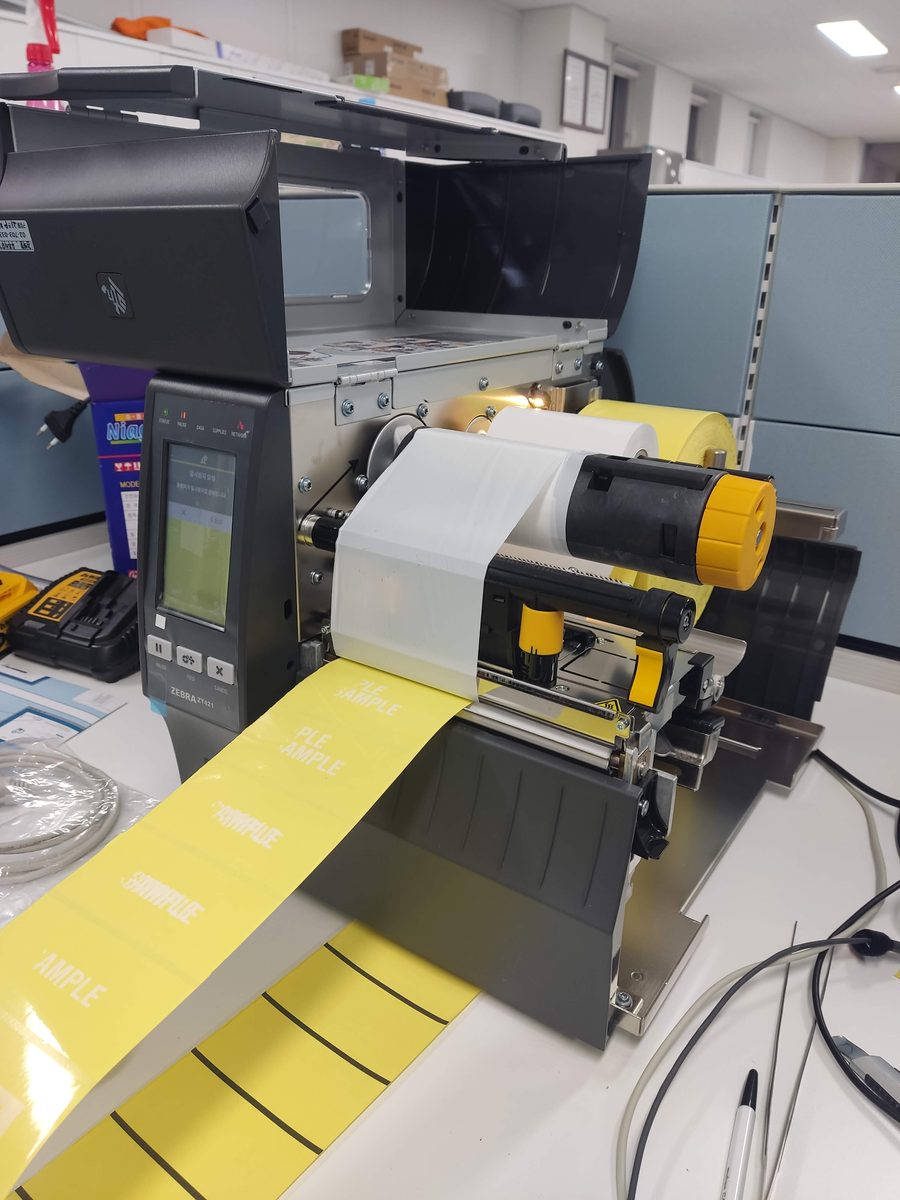
빨간색·빨간색·녹색이 반복되는 깜빡임은 헤드나 모터 고장을 알리는 심각한 과열 상태라 바로 수리 대상입니다. 모든 표시등이 켜진 채 멈추면 공장 초기화와 펌웨어 재설치로 먼저 복구하고, 돌아오지 않으면 메인보드를 의심합니다. ZD230 커터는 사용자가 정비할 부품이 없어 칼날을 닦지 않고 기술자에게 맡깁니다.
수리비와 신품을 비교하는 네 가지 기준
오래 사용한 보급형 프린터는 헤드에 메인보드까지 교체해야 하면 수리 비용보다 새로 사는 편이 나을 때가 있습니다. 접수할 때 아래 네 가지를 함께 확인합니다.
| 판단 기준 | 확인하는 내용 | 수리를 권하는 경우 | 새 제품을 권하는 경우 |
|---|---|---|---|
| 사용 연수 | 구입 시기와 하루 출력량 | 구입한 지 얼마 안 됐고 출력량이 적음 | 여러 해 매일 출력해 롤러와 센서도 닳음 |
| 교체 부품 수 | 진단 뒤 나온 교체 목록 | 플래튼이나 걸쇠 한 곳 | 헤드와 메인보드를 함께 교체 |
| 단종 여부 | 모델 판매 상태와 부품 재고 | 현행 모델이라 부품 수급이 이어짐 | 필요한 부품 재고가 없음 |
| 후속 모델과의 호환 | 연결 방식과 리본 길이 | 지금 구성으로 충분함 | ZD220에 랜·와이파이나 300m 리본이 필요해짐 |
ZD200 시리즈의 이더넷·와이파이·블루투스와 커터·박리 옵션은 모두 공장 장착이라 사용 중인 본체에 추가하지 못합니다. ZD220은 USB 하나에 74m 리본만 걸기 때문에, 네트워크 출력이 필요해졌다면 고쳐도 그 불편은 남습니다. ZPL II와 EPL2를 모두 처리해서 새 프린터로 바꿔도 기존 라벨 양식을 이어서 출력합니다.
같은 급으로 바꾸려면 ZD230 감열 모델과 ZD230 열전사 모델을 확인하시면 됩니다. 새로 구입하실 때는 우주사무기 스마트스토어의 ZD230 감열 모델과 ZD230 열전사 모델에서 연결 사양을 골라 주문하시면 됩니다. 모듈을 나중에 현장에서 끼우거나 300dpi가 필요하면 ZD421이 상위 선택지이며, 스마트스토어의 ZD421 감열 모델에서 판매합니다.
우주사무기 ZD220·ZD230 수리 접수
우주사무기는 1995년부터 32년째 바코드·라벨 장비를 판매하고 수리하는 제브라 한국 공식 서비스센터입니다. 표시등이 어떤 모양으로 깜빡이는지, 구성 보고서에 흰 줄이 있는지 알려 주시면 청소로 끝날 일과 부품 작업을 접수 단계에서 구분해 견적을 안내합니다. 이전 기종 부품도 보유한 경우가 많지만 모델과 부품마다 재고가 달라 접수할 때 확인합니다.
수리 신청은 우주케어 AS 접수, 제브라 기종 안내는 우주케어 제브라 수리에서 받습니다. 고칠지 바꿀지 망설여지면 착한AI 상담톡으로 먼저 물어 주세요. 보증은 우주사무기에서 구입하신 시점부터 1년입니다.