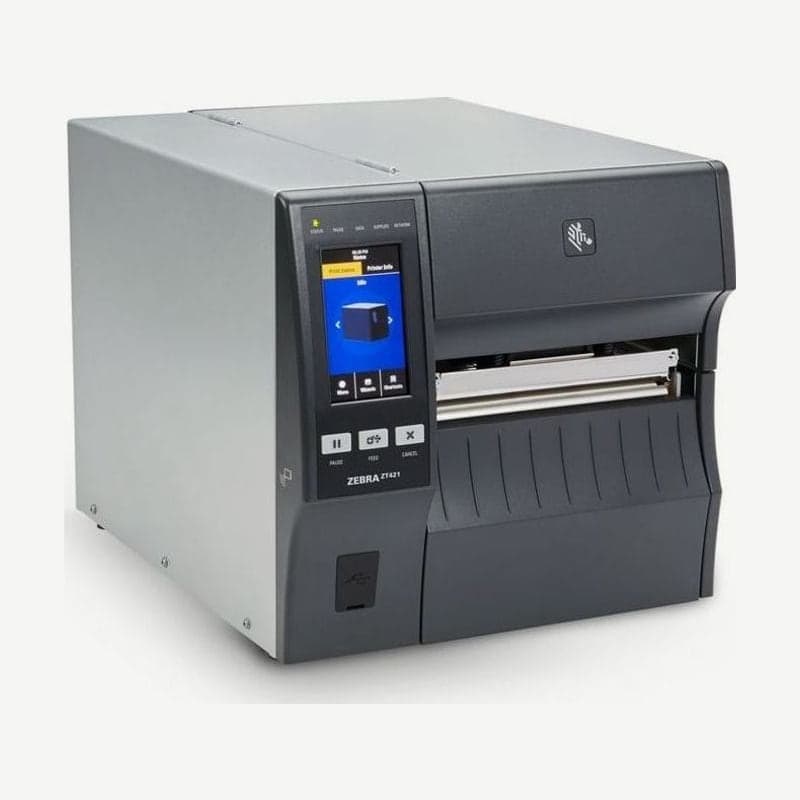
ZT421은 라벨을 출력만 하는 장비가 아니라 인쇄 폭, 배출 동작, 자동 부착기와 주고받는 신호까지 설정으로 정하는 산업용 프린터입니다. 4인치와 6인치 라벨을 번갈아 거는 현장은 인쇄 폭부터, 부착기 옆에 놓는 현장은 어플리케이터 신호 설정부터 맞춥니다.
메뉴 이름은 ZT421 터치 화면 기준이고, 같은 설정을 ZPL 명령과 SGD 명령으로도 바꿉니다. 라인마다 ZT421을 여러 대 두는 현장은 터치 화면을 하나씩 누르는 대신 ^PW·^JJ 명령 파일 하나를 각 프린터에 보내 설정을 맞춥니다.
상황별 ZT421 설정 항목
| 현장 상황 | 터치 화면 메뉴 | ZPL | SGD |
|---|---|---|---|
| 4인치·6인치 라벨을 번갈아 출력 | Print > Print Quality > Label Width (Dots) | ^PW | ezpl.print_width |
| 연속 용지와 갭 라벨을 바꿔 사용 | Print > Print Quality > Label Type | ^MN | ezpl.media_type |
| 자동 부착기와 연동 | Print > Image Adjust > Media Handling(Applicator) | ^MMA | media.printmode |
| 부착기에 출력 완료 알리기 | Print > Applicator > Applicator Port Mode | ^JJ 2번째 항목 | device.applicator.end_print |
| 부착기 신호로 출력 시작 | Print > Applicator > Start Print Mode | ^JJ 3번째 항목 | device.applicator.start_print |
| 오류 때 라인 멈춤 | Print > Applicator > Error on Pause | ^JJ 4번째 항목 | device.applicator.error_on_pause |
| 마지막 라벨 재출력 | Print > Applicator > Applicator Reprint | ^JJ 5번째 항목, ~PR | device.applicator.reprint |
| 묶음 끝에서 한 번에 절단 | Media Handling(Delayed Cut) | ^MMD, ~JK | media.printmode |
6인치 라벨 폭과 도트 계산
인쇄 폭은 도트로 지정합니다. ZT421 203dpi는 2~1,344도트, 300dpi는 2~1,984도트까지 설정합니다. 203dpi는 1mm가 8도트라서 폭 150mm 팔레트 라벨은 1,200도트, 폭 102mm 박스 라벨은 816도트입니다.
폭을 라벨보다 좁게 두면 양식 오른쪽이 잘려 인쇄되지 않고, 넓게 두면 라벨 밖 플래튼 롤러에 인쇄되며 양식 메모리도 더 차지합니다. 라벨 롤을 자주 바꾸는 라인은 양식마다 ^PW1200처럼 폭을 넣어, 프린터에 저장된 직전 설정과 상관없이 같은 폭으로 출력되게 합니다.
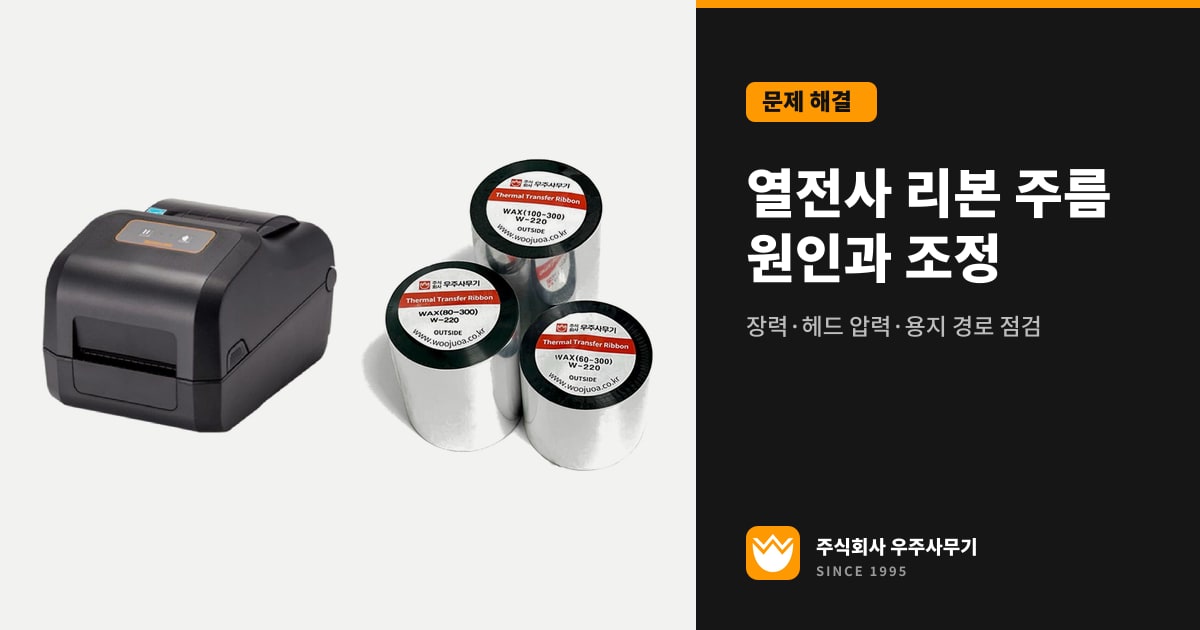
폭이 맞은 뒤에도 인쇄물이 한쪽으로 치우치면 가로 오프셋(^LS, -9999~9999도트)과 세로 오프셋(^LT, -120~+120도트)을 조정합니다. 조정 순서는 라벨 인쇄 위치 조정에 정리했습니다. 넓은 리본에 주름이 생기면 농도를 깨끗하게 인쇄되는 가장 낮은 단계로 내리고, 용지 가이드를 용지 가장자리에 닿을 만큼만 붙인 뒤 헤드 압력을 확인합니다. 다이얼 위치는 리본 주름 조정에 있습니다.
자동 부착기 연동 신호 설정
부착기 연동에는 통신 슬롯에 추가하는 어플리케이터 인터페이스 옵션이 필요하고, 커넥터는 DB15F입니다. 배출 방식을 Applicator로 두면 ZT421은 부착기 신호를 받아 인쇄하고, 부착기가 가져갈 수 있는 위치까지 라벨을 내보냅니다.
출력 완료 신호(End Print)는 ^JJ 2번째 항목에 1~4번 중 부착기 입력 방식에 맞는 번호를 넣습니다.
- 1번은 평소 High이고 라벨이 앞으로 나가는 동안 Low입니다.
- 2번은 평소 Low이고 라벨이 앞으로 나가는 동안 High입니다.
- 3번은 평소 High이고 인쇄와 위치 맞춤이 끝나면 20ms 동안 Low입니다.
- 4번은 평소 Low이고 인쇄와 위치 맞춤이 끝나면 20ms 동안 High입니다.
출력 시작 신호(Start Print)는 ^JJ 3번째 항목에 Pulse는 p, Level은 l로 지정합니다. Pulse는 신호를 한 번 해제해야 다음 라벨이 나와서 제품 한 개에 라벨 한 장이 맞물립니다. Level은 신호가 Low인 동안 출력할 양식이 남아 있으면 다음 라벨을 연달아 인쇄합니다.
라벨 위치가 어긋났을 때의 동작도 정합니다. 기본인 Feed 모드는 빈 라벨을 한 장 내보내 용지 위치를 다시 맞추고, Error 모드는 Service Required 신호(10번 핀)를 켜고 일시 정지한 뒤 화면에 오류를 표시합니다. 빈 라벨이 제품에 붙으면 안 되는 라인은 Error 모드가 맞습니다.
명령으로 한 번에 보내면 ^XA^MMA^JJ0,3,p,e,e,e^XZ입니다. 순서대로 검증기 연동 끔, 완료 신호 3번, Pulse 시작, 오류 시 정지, 재출력 사용, 리본 부족 경고 사용입니다. 재출력을 켜면 마지막 라벨이 재출력될 때까지 메모리에 남아 메모리 사용량이 늘어납니다.
절단·백피드·RFID 운영 설정
팔레트 한 묶음을 이어서 출력하고 마지막에만 자르려면 배출 방식을 Delayed Cut으로 둡니다. 프린터는 인쇄 후 대기하다가 ~JK 명령을 받을 때 마지막 라벨을 자릅니다.
백피드는 인쇄 뒤 용지를 얼마나 되감는지 정하는 설정이고 ~JS로 바꿉니다. 기본 N은 인쇄 후 90%를 되감고, A는 인쇄·절단 후 100%, B는 절단 후에는 되감지 않고 다음 라벨 인쇄 직전에 100%를 되감습니다. O는 백피드를 끄고, 10~90은 비율로 지정합니다.
UHF RFID 인코더는 6인치 모델에도 현장에서 추가합니다. 태그 롤을 바꾸면 RFID 보정(^HR)으로 인코딩 위치와 읽기·쓰기 전력을 다시 정하고, 보정으로 맞지 않으면 전력을 0~30 사이에서 직접 지정합니다. 정상 인코딩 수는 RFID 카운터로 확인하고 ~RO로 초기화합니다. 태그 메모리와 쓰기 위치는 RFID 라벨 인코딩 기초에서 다룹니다.
Zebra × 우주사무기 물류 3D 가상 체험
우주사무기는 Zebra와 함께 스마트 물류 올인원 도입 프로모션을 진행하고 있고, ZT421도 대상 산업용 프린터입니다. 장비 구매와 함께 프린터 관제 서버, 간편 재고관리 앱, AI 라벨 디자인 혜택을 상담합니다.
3D 가상 체험 페이지에서는 설치 없이 가상 데이터로 TC22에서 양식과 수량을 선택해 ZT411로 라벨을 출력하고, 프린터 중단 알림과 입출고 스캔 과정을 확인합니다. 혜택과 대상 장비는 물류관리 올인원 솔루션에 정리했습니다.
사용 중인 라벨 규격과 부착기 모델을 알려 주시면 ZT421 설정을 함께 확인해 드립니다. 상담은 착한AI 상담톡에서 바로 시작합니다.