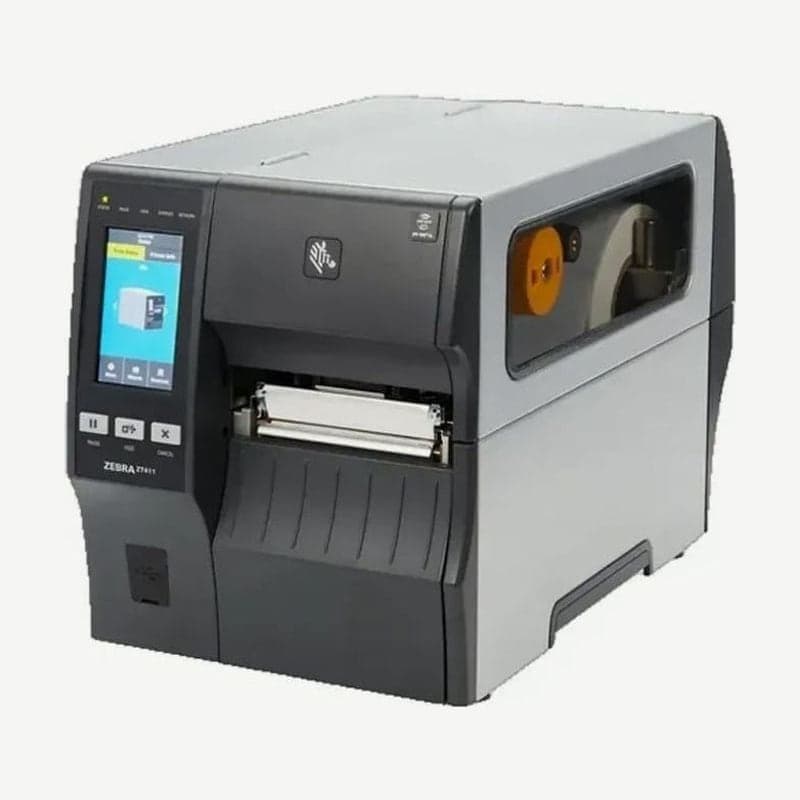
제브라 ZT411은 PC가 보낸 양식을 인쇄만 하는 장비가 아닙니다. 일련번호 증가, 정해진 매수마다 정지, 용지 소진 뒤 재출력, PC 없는 스캐너 입력 출력의 4가지를 프린터 안에서 처리합니다. 라인에서 생기는 문제는 프로그램을 고치기 전에 ZT411 메뉴와 ZPL 명령 몇 줄로 먼저 해결되는지 확인합니다.
아래 표는 생산·물류 현장에서 자주 받는 요청과, 그 요청을 처리하는 ZT411 기능을 정리한 것입니다. ZPL 양식 10줄 예제와 기본 구조는 ZPL 명령어 기초에 따로 정리해 두었습니다.
현장 요청별 ZT411 기능과 명령
| 현장 요청 | ZT411 기능 | 명령·메뉴 |
|---|---|---|
| 박스마다 번호를 1씩 올려 출력 | 필드 일련번호 자동 증가 | ^SN 시작 번호, 증가 폭, 앞자리 0 |
| 같은 번호 라벨을 박스 앞뒤에 부착 | 일련번호별 반복 출력 | ^PQ 세 번째 항목 |
| 정해진 매수마다 멈추고 검수 | 매수 단위 정지 | ^PQ 두 번째 항목 |
| 리본·용지가 떨어져 반쯤 인쇄된 라벨 | 오류 해소 뒤 자동 재출력 | ^JZ (전원 켤 때 Y) |
| 라인 옆에 PC가 없음 | USB 키보드·스캐너 입력 출력 | Menu > Print > Print Station |
| 작업자 휴대폰으로 내용 입력 | NFC 페어링 출력 | Print Touch, Zebra Utilities 앱 |
| 명령으로 바꾼 설정을 전원을 다시 켠 뒤에도 유지 | 현재 설정 저장·복원 | ^JUS 저장, ^JUR 마지막 저장 불러오기 |
일련번호와 출력 매수 제어 명령
^SN은 필드 안의 숫자를 라벨마다 1씩, 또는 지정한 폭만큼 올리거나 내립니다. 시작 번호는 증가 대상 부분이 최대 12자리이고, 증가 폭 앞에 빼기 기호를 붙이면 번호가 줄어듭니다. 세 번째 항목을 Y로 지정하면 00001처럼 앞자리 0을 유지합니다.
^PQ는 총 출력 매수를 1장부터 99,999,999장까지 지정합니다. 두 번째 항목은 몇 장마다 멈출지를 정하고, 커터가 달린 프린터는 이 간격에 맞춰 자릅니다. 네 번째 항목을 Y로 두면 커터를 단 ZT411이 멈추지 않고 자르기만 합니다.
세 번째 항목은 같은 일련번호의 반복 출력 횟수로, 0부터 99,999,999까지 지정합니다. 번호는 반복분을 모두 출력한 뒤에 올라가므로, 박스 양면에 같은 번호 2장을 붙이는 작업도 PC 프로그램 수정 없이 처리합니다.
리본·용지 소진 뒤 재출력 설정
^JZ는 리본 소진, 용지 소진, 헤드 열림의 3가지 오류로 중간까지만 인쇄된 라벨을 오류가 해소되는 즉시 다시 출력합니다. ZT411 전원을 켜면 ^JZ는 Y 상태로 시작하고, 다른 ^JZ 명령을 받거나 전원을 끌 때까지 유지됩니다.
^SN 일련번호 라벨은 용지를 갈고 보정을 마친 뒤 처음 나오는 1장이 끊긴 라벨과 같은 번호로 인쇄되어 번호가 빠지지 않습니다. 끊긴 라벨이 이미 박스에 붙었다면 같은 번호가 2장이 되므로, 작업자가 반쯤 인쇄된 라벨을 떼어 폐기하는 순서를 작업 기준에 넣습니다.
PC 없는 라벨 출력, Print Station과 Print Touch
Print Station은 프린터에 저장한 양식의 빈칸을 USB 키보드나 바코드 스캐너 입력으로 채워 출력하는 기능입니다. 빈칸은 ZPL 양식에서 ^FN 필드로 만들고, 양식 파일은 프린터 E: 드라이브에 저장합니다. 파일은 ZT411 USB 호스트 포트 2개 중 하나에 USB 메모리를 꽂고 Storage > USB > Copy: Files to Printer 메뉴로 옮깁니다.
- 키보드나 스캐너를 ZT411 USB 호스트 포트에 연결합니다.
- Menu > Print > Print Station에서 양식 파일 1개를 선택합니다.
- ^FN1, ^FN2처럼 번호를 붙인 필드마다 프린터 화면이 입력을 요청하고, 스캔이나 입력이 끝나면 출력 매수를 묻습니다.
라벨 1장을 위해 PC를 두기 어려운 검사 공정에서 제품 시리얼 바코드를 스캔해 바로 라벨을 출력하는 구성에 맞습니다.
Print Touch는 NFC를 지원하는 안드로이드 기기를 ZT411의 NFC 로고에 가져다 대어 페어링하는 기능입니다. Zebra Utilities 앱의 Available Files에서 프린터에 저장된 양식을 고르면, 앱이 ^FN 필드 입력과 매수를 받아 프린터로 보냅니다.
설정 저장·복원과 프린터 여러 대 관리
^JUS는 현재 설정을 저장하고, 저장한 설정은 전원을 켤 때 적용됩니다. ^JUR은 가장 최근에 저장한 설정을 다시 불러옵니다. 공장 설정을 불러오는 ^JUF와 네트워크 공장 설정을 불러오는 ^JUN은 ^JUS로 저장하지 않으면 전원을 끌 때 다시 원래 설정으로 돌아갑니다.
화면에서는 System > Settings > Restore Defaults의 PRINTER, NETWORK, LAST SAVED가 같은 일을 합니다. 같은 양식으로 운영하는 ZT411이 여러 대라면 양식·이미지 파일을 Storage > USB > Copy: Files to USB로 내려받아 다른 프린터에 복사합니다. ZT411 여러 대의 고정 IP 지정은 제브라 프린터 네트워크(IP) 설정을 참고합니다.
우주사무기와 Zebra의 물류 3D 가상 체험
우주사무기는 Zebra와 함께 ZT411·TC22를 대상 장비로 한 스마트 물류 올인원 도입 프로모션을 진행하고 있습니다. 물류관리 3D 가상 체험에서는 ZT411과 TC22로 프린터 중단 알림, 바코드 입출고, 현장 라벨 출력을 가상 데이터로 설치 없이 체험합니다. 프린터 관제, 간편 재고관리, 라벨 출력의 3가지 프로모션 구성은 물류관리 올인원 솔루션 페이지에 정리되어 있습니다.
ZT411 장비 사양은 ZT411 제품 페이지에 있습니다. ZT411 라벨 양식에 ^SN 일련번호나 Print Station을 적용할 수 있는지는 착한AI 상담톡으로 문의하시면 기술지원팀이 함께 확인합니다.