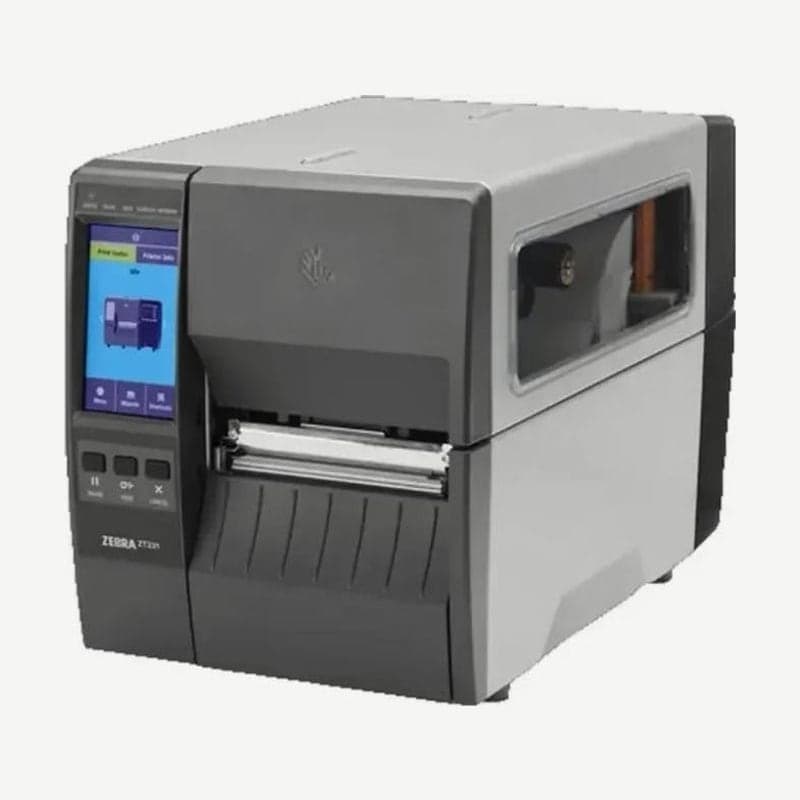
제브라 ZT231은 입문형 산업용 프린터지만 설정 메뉴로 전원을 켤 때 라벨이 얼마나 나오는지, 누가 농도와 속도를 바꿀 수 있는지, 쉬는 동안 전력을 얼마나 줄일지까지 정합니다. 인쇄 품질 문제가 아니라 운영 문제라면 대부분 아래 5가지 설정에서 답이 나옵니다.
4.3인치 터치 화면의 메뉴 경로와 ZPL·SGD 명령을 함께 적었습니다. 프린터가 2대 이상이면 화면을 한 대씩 누르는 것보다 같은 명령 파일을 보내 설정을 맞추는 편이 빠릅니다.
현장 상황별 ZT231 설정 항목
| 현장 상황 | 화면 메뉴 | ZPL | SGD |
|---|---|---|---|
| 전원을 켤 때마다 라벨이 빠져나와 일련번호 라벨이 버려짐 | System > Settings > Power Up Action | ^MF | ezpl.power_up_action |
| 롤을 바꾸고 헤드를 닫을 때 보정 동작이 매번 길게 이어짐 | System > Settings > Head Close Action | ^MF | ezpl.head_close_action |
| 작업자가 농도·속도를 바꿔 날마다 인쇄 결과가 다름 | System > Settings > Password Level | ^KP | display.password.level |
| 출력이 뜸한 창고·사무실에서 대기 전력 절감 | System > Energy Saving > Energy Star | 없음 | power.energy_star.enable |
| 프로그램에서 보낸 라벨이 깨지거나 엉뚱한 글자로 나옴 | System > Program Language > Diagnostic Mode | ~JD 시작, ~JE 끝 | input.capture |
전원을 켤 때와 헤드를 닫을 때의 용지 동작
두 항목은 선택지가 같습니다. CALIBRATE는 센서 감도와 기준을 다시 맞추고 라벨 길이를 잰 뒤 1장을 다음 라벨 시작점까지 보내고, LENGTH는 지금 센서 설정 그대로 라벨 길이만 잽니다. FEED는 첫 라벨 시작점까지만 이동하고, NO MOTION은 라벨을 1장도 내보내지 않습니다. SHORT CAL은 센서 감도는 그대로 두고 기준만 다시 정합니다.
일련번호가 미리 인쇄된 라벨처럼 한 장도 버리면 안 되는 용지는 전원을 켤 때 FEED나 NO MOTION을 선택합니다. NO MOTION은 프린터가 전원을 끄기 전 용지 위치를 그대로 믿기 때문에, 롤을 만졌다면 FEED 버튼을 한 번 눌러 다음 라벨에 맞춘 뒤 출력합니다. 같은 라벨만 계속 사용하면 LENGTH, 롤 종류를 자주 바꾸는 현장이면 CALIBRATE가 맞습니다.
명령으로는 ^XA^MFF,C^JUS^XZ를 보냅니다. ^MF 뒤 2글자 중 앞 글자가 전원을 켤 때(F 이동), 뒤 글자가 헤드를 닫을 때(C 보정) 동작이고, ^JUS를 함께 보내야 다음 전원부터 적용됩니다. 출고 설정은 둘 다 C입니다.
작업자 메뉴 잠금
Password Level을 Selected로 두면 일부 메뉴, All로 두면 모든 메뉴를 바꿀 때 4자리 비밀번호(0000~9999)를 요구합니다. 출고 비밀번호는 1234라서 그대로 두면 잠금 효과가 없습니다. ^XA^KP5678^XZ처럼 새 번호로 바꿔 둡니다.
잠금과 함께 현장에 맞춘 설정을 ^JUS로 저장해 두면, 누군가 메뉴를 바꿔도 ^JUR 1줄로 마지막 저장 상태가 돌아옵니다. 저장·복원과 여러 대에 같은 설정을 보내는 방법은 ZT411 설정 활용 글에 정리했습니다.
출력이 뜸한 현장의 절전 모드(Energy Star)
System > Energy Saving > Energy Star를 On으로 두면, 정해 둔 시간 동안 출력이 없을 때 프린터가 절전 상태로 들어갑니다. 절전 중에는 조작 패널의 PAUSE·FEED·CANCEL 버튼 3개 중 아무거나 누르면 다시 동작합니다. 대기 시간은 SGD power.energy_star_timeout으로, 켜고 끄는 것은 power.energy_star.enable로 지정합니다.
230V·50Hz 기준으로 ZT231은 절전 상태에서 4.60W, 인쇄 중에는 57W를 소비합니다. 하루 2~3차례만 라벨을 출력하는 입고 검수대나 사무실처럼 대기 시간이 긴 곳에 맞는 설정입니다. 라벨이 1~2분 간격으로 계속 나가는 포장 라인은 절전 상태에서 출력 요청을 보냈을 때의 동작을 1회 시험한 뒤 켭니다.
USB 키보드·스캐너로 PC 없이 출력하는 Print Station 메뉴(Print > Print Station)는 ZT231에도 있습니다. 사용 순서는 ZT411 설정 활용 글에 정리했습니다.
출력이 깨질 때 확인하는 통신 진단 모드
프로그램에서 보낸 라벨이 깨지면 프린터가 무엇을 받았는지부터 확인합니다. 대기 상태에서 PAUSE와 FEED를 2초간 함께 누르거나 ~JD를 보내면, 받은 데이터를 문자와 16진수로 그대로 인쇄합니다. 라벨 대신 E: 저장 공간이나 USB 메모리에 기록하도록 바꿀 수도 있고, ~JE를 보내거나 전원을 껐다 켜면 일반 모드로 돌아옵니다.
데이터가 ZPL이 아니라 EPL로 오고 있다면 해상도를 확인합니다. ZT231에서 EPL은 203dpi 모델만, EPL 라인 모드는 감열 모델만 지원합니다. 300dpi 모델에서 예전 EPL 프로그램을 사용하려면 프로그램 쪽 출력 언어를 ZPL로 바꿔야 합니다.
제브라와 함께 준비한 물류관리 3D 가상 체험
우주사무기는 제브라와 함께 물류관리 올인원 솔루션을 준비하고 있습니다. 물류관리 3D 가상 체험에서는 제브라 ZT411과 TC22로 프린터 중단 알림, 바코드 입출고, 현장 라벨 출력 과정을 설치 없이 가상 데이터로 직접 조작합니다. 장비와 프린터 관제·재고관리 기능의 구성은 물류관리 솔루션 안내에 정리했습니다.
ZT231 설정이나 현장에 맞는 장비 구성이 궁금하시면 착한AI 상담톡으로 문의해 주세요. 사용 중인 모델과 라벨 규격을 알려 주시면 맞는 설정부터 함께 확인합니다. 제품 사양은 ZT231 제품 페이지에 있습니다.