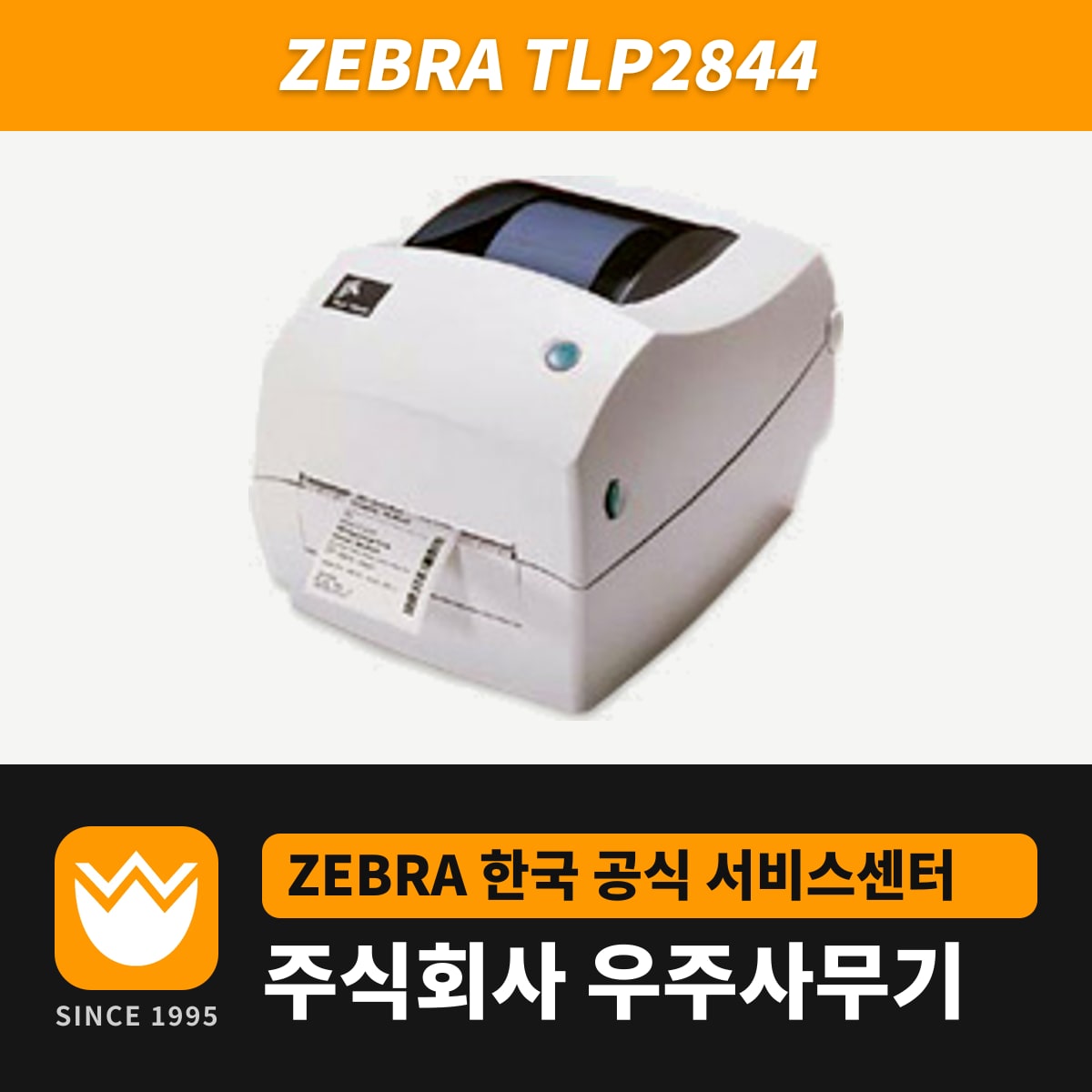
TLP2844는 리본 공급 스핀들이 도는지를 보고 리본 유무를 판단합니다. 리본을 걸면 열전사 용지에, 리본을 빼면 감열 용지에 인쇄하고, 양식은 EPL2 페이지 모드 명령으로 받습니다.
뒷면 포트는 USB 1.1·병렬·RS-232 조합과 USB 1.1·이더넷·RS-232 조합 가운데 하나입니다. 두 조합 중 어느 것인지가 ZD200 시리즈 열전사 모델 3종 가운데 무엇으로 바꿀지를 정합니다.
EPL2 TLP2844와 ZPL TLP2844-Z 구분
두 기종은 명판 모델명 끝의 -Z 한 글자로 구분합니다. TLP2844는 EPL2 명령으로 양식을 받고, 저장된 설정을 모두 지우는 초기화도 ^default 명령을 보내서 합니다.
TLP2844-Z는 ZPL II 명령을 받고, FEED 버튼을 누른 채 표시등이 깜박이는 횟수로 보정·초기화를 고릅니다.
리본 교체와 사용하던 리본 다시 걸기
TLP2844는 작업 중간에 리본이 떨어지면 빨간 표시등을 켜고 새 롤을 기다립니다. 전원 스위치를 내리는 순간 대기 중이던 작업이 날아가므로, 교체는 전원이 들어온 상태에서 합니다.
- 윗덮개를 열고 다 쓴 리본을 잘라 공급 심과 감개 심을 빼냅니다.
- 새 리본을 캐리지에 통과시키고 오른쪽을 공급 허브에 누른 뒤, 왼쪽 홈을 허브 살에 맞춰 끼웁니다.
- 빈 심을 감개 허브에 같은 방법으로 끼우고 리본 끝의 접착 띠를 붙입니다.
- 감개 기어를 시계 반대 방향으로 돌려 리본의 늘어짐을 없애고 덮개를 닫습니다.
- FEED 버튼을 누르면 멈췄던 인쇄가 이어집니다.
쓰다 만 리본을 보관하려면 감개 롤에서 리본을 끊어 사용한 부분은 버리고, 공급 롤의 새 리본 끝은 테이프로 고정합니다. 나중에 이 롤을 다시 걸면 끊긴 끝을 비어 있는 감개 심에 테이프로 이어 붙입니다. 처음 사용하는 감개 심 1개는 제품 상자에 동봉돼 있고, 이후에는 비워진 공급 심이 다음 롤의 감개 심이 됩니다.
시리얼 출고 설정과 이더넷 설정 라벨
TLP2844의 USB는 1.1 규격입니다. 이더넷 모델은 용지를 넣고 덮개를 닫은 뒤 커넥터 옆 테스트 버튼을 누르면 네트워크 설정 라벨이 나옵니다.
시리얼 포트의 출고 설정은 9600bps, 패리티 없음, 데이터 8비트, 정지 비트 1입니다. PC와 같은 설정으로 통신하는 상태에서 Y 명령으로 프린터 쪽을 먼저 바꾸고, 그다음 PC 설정을 새 설정에 맞춥니다.
라벨 길이 측정과 덤프 모드
- 용지를 넣고 덮개를 닫은 상태에서 전원을 끕니다.
- FEED 버튼을 누른 채 전원을 켜고, 표시등이 깜박이면 버튼에서 손을 뗍니다.
- 프린터가 용지를 보내며 라벨 한 장의 길이를 잰 뒤 상태 요약을 출력하고 덤프 모드에 머뭅니다.
- FEED 버튼을 한 번 누르면 "out of DUMP"를 출력하고 라벨 한 장이 나오며 평소 상태로 돌아옵니다.
덤프 모드에서는 PC가 보낸 데이터가 ASCII 문자와 16진수로 그대로 출력합니다. 양식을 보냈는데 라벨이 안 나올 때 이 출력으로 데이터가 프린터까지 왔는지 확인합니다.
ZD200 시리즈 열전사 모델 3종 비교
제브라가 TLP2844 대신 지정한 ZD200 시리즈에는 리본을 거는 모델이 ZD220 열전사형, ZD230t, ZD230TA 세 가지 있습니다. 셋 다 EPL2 양식을 받고 기본 포트는 USB 2.0입니다.
| 모델 | 리본 | USB 외 연결 | 이런 TLP2844를 바꿀 때 |
|---|---|---|---|
| ZD220 열전사형 | 74m | 없음 | USB 한 포트로 PC 1대에 연결해 사용하던 장비 |
| ZD230t | 74m·300m | 이더넷, Wi-Fi·블루투스(공장 장착) | 이더넷형 TLP2844 |
| ZD230TA | 74m·300m | USB-시리얼 옵션 | RS-232 시리얼로 장비를 연결해 사용하던 TLP2844 |
ZD230TA 사양에는 이더넷이 없어서, 랜으로 공유하던 이더넷형 TLP2844를 ZD230TA로 바꾸면 네트워크 연결이 끊깁니다. 병렬 포트는 세 모델 모두 없습니다.