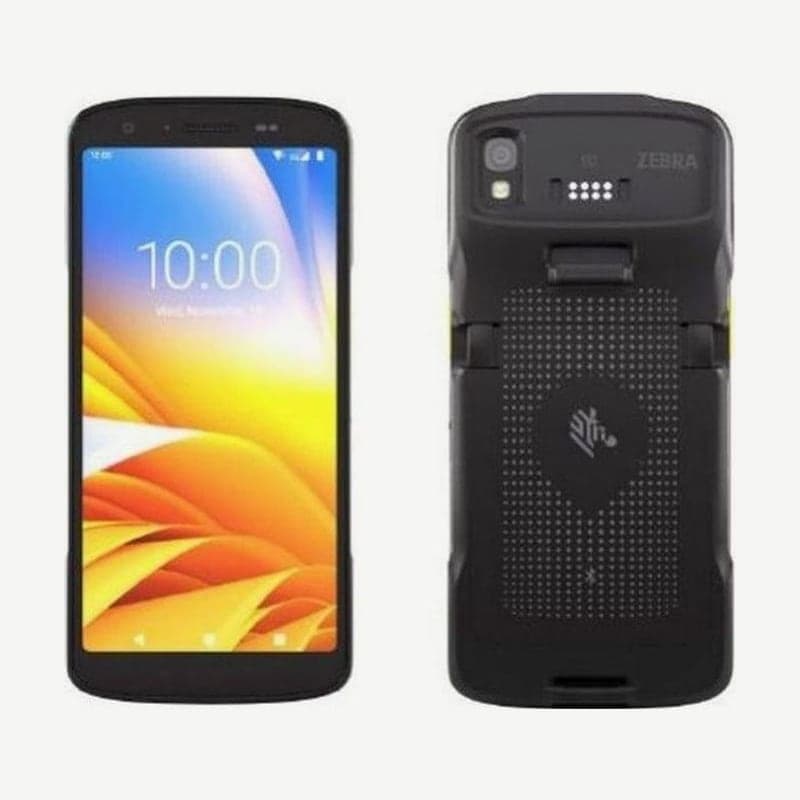
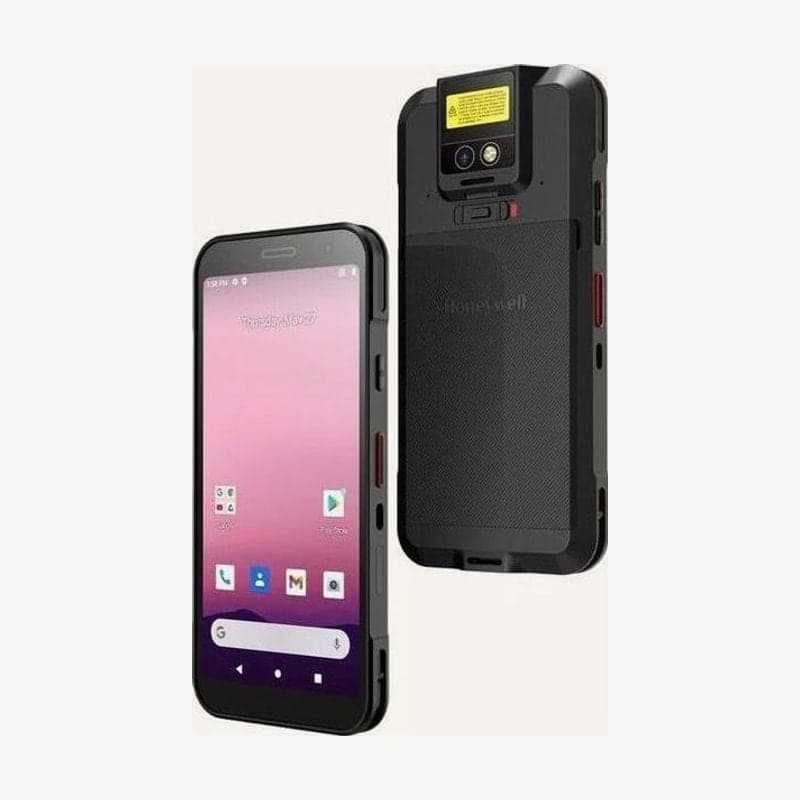
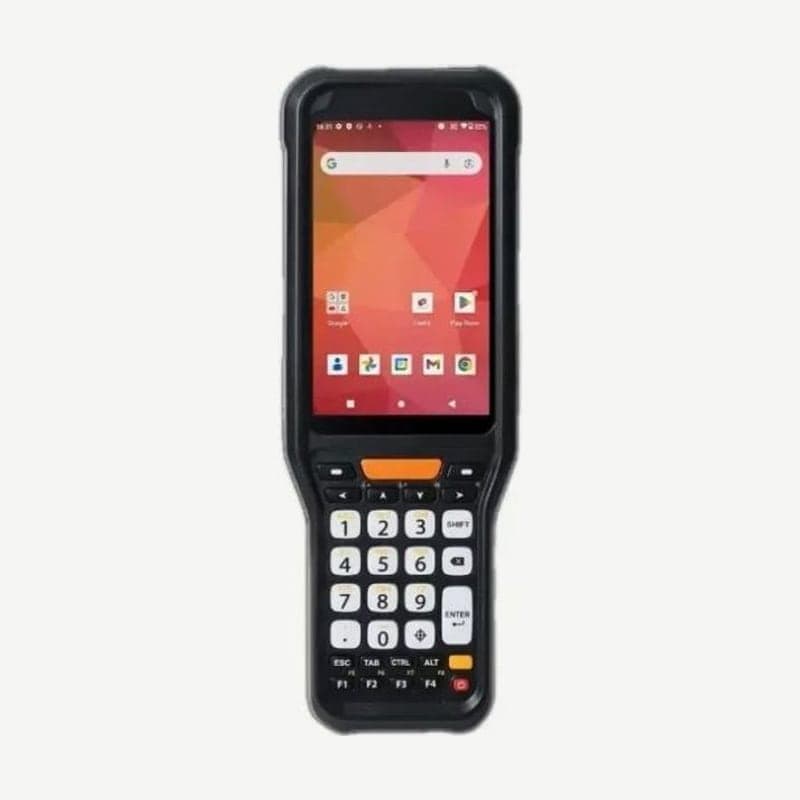
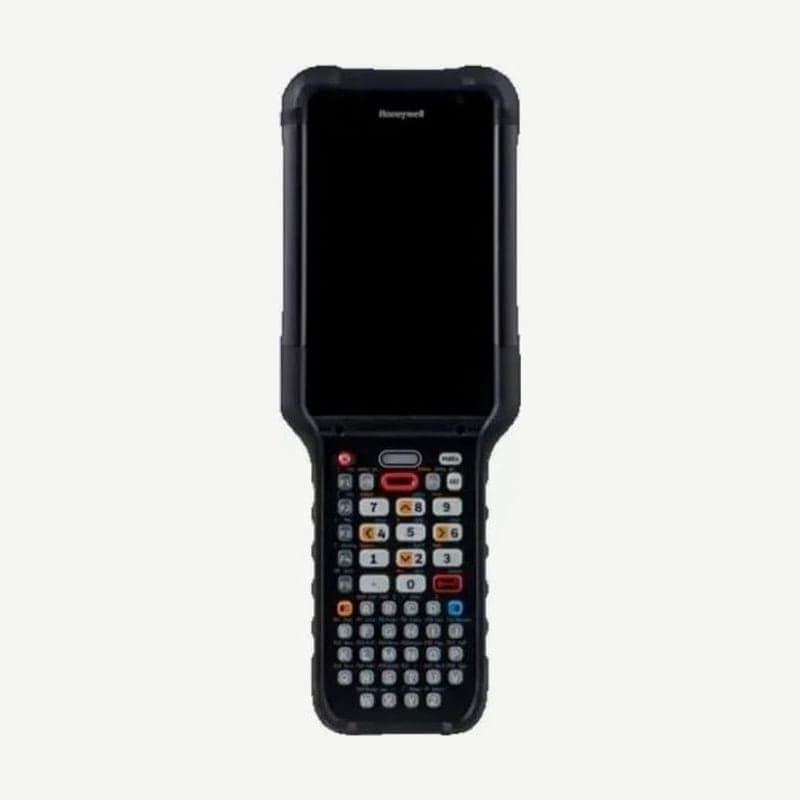
PDA 와이파이 끊김은 작업 구역 신호가 -65dBm보다 약한지, 802.11r 고속 로밍이 켜져 있는지, 절전·대역 설정이 AP와 맞는지 세 곳을 확인하면 원인이 나옵니다. 제브라 안드로이드 PDA는 연결된 AP 신호가 -65dBm보다 약해지면 다른 AP를 찾고, 5dB 이상 강한 AP가 있을 때 옮겨 갑니다.
그래서 작업 위치 신호가 -65dBm 근처에 머물면 PDA는 AP를 계속 바꾸려 하고, 이때 앱 연결이 끊깁니다. 설정을 바꾸기 전에 끊기는 장소와 시점부터 기록합니다.
증상별 끊김 원인과 확인 순서
| 증상 | 먼저 의심할 곳 | 확인 방법 |
|---|---|---|
| 특정 통로·랙 뒤에서만 끊김 | 신호 세기(음영 구역) | 그 위치의 신호 세기와 잡음 비교 |
| 걸어서 이동할 때 몇 초씩 멈춤 | 로밍 인증 시간 | AP의 802.11r 지원, PDA의 FT·OKC 설정 |
| 화면이 꺼졌다 켜지면 앱이 재접속 | 절전 모드, 앱 세션 유지 시간 | Power Save Mode 설정, 업무 앱 재접속 동작 |
| PC는 되는데 PDA만 접속 실패 | MAC 주소 필터, 대역·채널 제한 | 네트워크 상세의 MAC 설정, 허용 채널 목록 |
| 출근 시간 등 사람이 몰릴 때만 느려짐 | 채널 사용률, SSID 수 | AP 관리 화면의 채널 사용률 |
한 구역에서만 끊기면 PDA보다 AP 배치를 먼저 점검합니다. 같은 자리에서 PDA 2대 이상이 함께 끊기면 망 문제이고, 1대만 끊기면 그 기기의 설정이나 무선 모듈 문제입니다.
신호 세기 점검 기준
dBm은 0에 가까울수록 강한 신호입니다. -60dBm은 -70dBm보다 강하고, 숫자가 10 줄면 받는 전력은 10분의 1이 됩니다.
| 점검 항목 | 제브라 권장 기준 |
|---|---|
| 작업 구역 최소 신호 세기 | -65dBm 이상 |
| 신호 대 잡음비(SNR) | 25dB 이상 |
| 잡음 수준 | -90dBm 이하 |
| 같은 채널 AP 간 신호 차이 | 19dB 이상 |
| 채널 사용률 | 50% 미만 |
| AP 셀 겹침 | 중요 구역 20% |
| 2.4GHz 채널 | 1, 6, 11 |
이 기준은 PDA로 음성 통화까지 하는 현장을 위한 권장 환경입니다. 바코드 스캔과 재고 전송만 하는 현장도 이 기준을 맞추면 로밍 기준 -65dBm과 같은 선이라 끊김이 줄어듭니다.
금속 랙과 적재된 박스는 신호를 막습니다. 빈 창고에서 -65dBm을 확인했더라도 적재 후 같은 지점의 신호와 SNR 25dB 기준을 다시 측정합니다.
로밍 설정 점검
제브라 PDA는 Roam RSSI Threshold(기본 -65dBm, -55~-75dBm)와 Roam RSSI Delta(기본 5dB, 1~10dB)로 로밍 시점을 정합니다. 두 항목은 MX 11.5 이상, 안드로이드 11 이상에서 StageNow나 EMM으로 바꿉니다.
AP가 촘촘한 현장에서 기준을 -60dBm으로 올리면 PDA가 더 일찍 다음 AP를 찾습니다. 옆 AP 신호가 -60dBm보다 5dB 이상 강하지 않으면 옮길 AP가 없어 검색만 반복하므로, 기준을 바꾸기 전에 통로별 신호 세기부터 측정합니다.
로밍할 때 멈추는 시간은 인증 절차가 좌우합니다. 802.11r FT는 AP를 옮길 때 주고받는 프레임 수를 줄이는 고속 로밍 표준이고, 제브라 PDA에는 기본으로 켜져 있어 AP가 지원하면 자동으로 동작합니다. 제브라는 고속 로밍 방식 가운데 802.11r을 가장 먼저 권합니다.
AP가 802.11r을 지원하지 않으면 OKC와 PMKID 캐싱이 인증 시간을 줄입니다. 802.11k는 주변 AP 정보를, 802.11v는 AP 부하 정보를 PDA에 넘겨 다음 AP 선택을 돕습니다.
무선 컨트롤러가 여러 대라 구역마다 서브넷이 다르면 Subnet Roaming을 켜야 구역을 옮길 때 연결이 유지됩니다. 하니웰 안드로이드 PDA는 설정 > WLAN > 메뉴(⋮) > 고급 > Honeywell Proprietary Settings에서 Roam Parameters와 Fast Transition Support를 바꿉니다.
절전 모드와 대역 설정 점검
안드로이드 8 이상에서는 화면이 꺼져도 와이파이 라디오가 켜진 상태로 고정되어 있습니다. 화면을 켤 때마다 앱이 재접속한다면 와이파이 연결보다 절전 방식과 업무 앱 세션 유지 시간이 원인입니다.
제브라 PDA의 Power Save Mode는 Always Active, WMM-PS, Null Data Power Save, PS-POLL, 와이파이 6용 TWT 5가지 중에서 고릅니다. 절전 방식을 바꿀 때는 AP가 그 방식을 지원하는지 무선망 담당자와 함께 확인합니다.
대역 설정은 기본이 Auto이고, 5GHz만 또는 2.4GHz만 선택하는 항목이 따로 있습니다. 2.4GHz가 혼잡한 현장은 5GHz 신호가 작업 구역 전체에 닿는지 확인한 뒤 5GHz로 제한합니다. 제브라 TC22·TC27은 Wi-Fi 기본 설정 > 고급 > 추가 설정에서 대역과 사용 채널을 바꾸고, 6GHz(와이파이 6E)는 Mobility DNA Enterprise 라이선스가 있어야 사용합니다.
안드로이드 10 이상은 와이파이에 접속할 때 기본으로 임의 MAC 주소를 사용합니다. AP에 MAC 주소 허용 목록이나 DHCP 고정 할당이 있으면 네트워크 상세 화면에서 기기 MAC을 사용하도록 바꿉니다.
A/S 접수 전 기록할 내용
- 끊기는 위치(구역·통로 번호)와 시간대를 3회 이상 적어 둡니다.
- 같은 위치에서 다른 PDA나 스마트폰도 끊기는지 확인합니다.
- 화면 꺼짐, 배터리 교체, 이동 가운데 어떤 순간에 끊겼는지 구분합니다.
- 제브라 PDA는 추가 설정의 Fusion Status로 연결 상태를 확인하고, Wireless logs로 무선 기록을 저장해 둡니다.
위치·시간·순간 3가지 기록이 있으면 AP 배치 문제인지 PDA 설정 문제인지 첫 점검에서 판단합니다. 배터리를 바꿀 때만 끊긴다면 산업용 PDA 배터리 교체 시기도 함께 확인하고, 블루투스 스캐너 끊김은 무선 바코드 스캐너 블루투스 끊김에 정리했습니다.