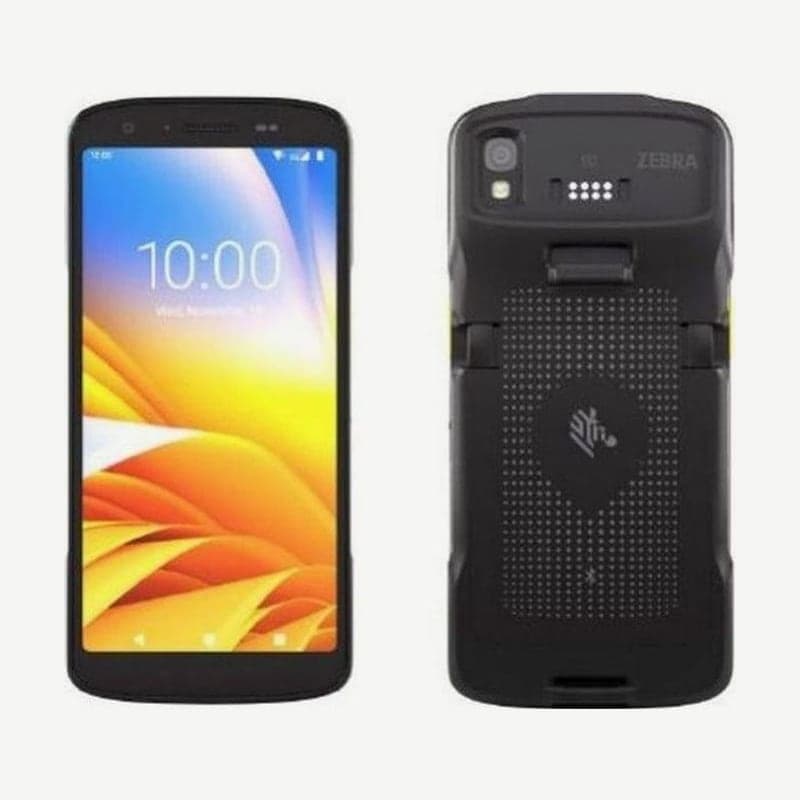
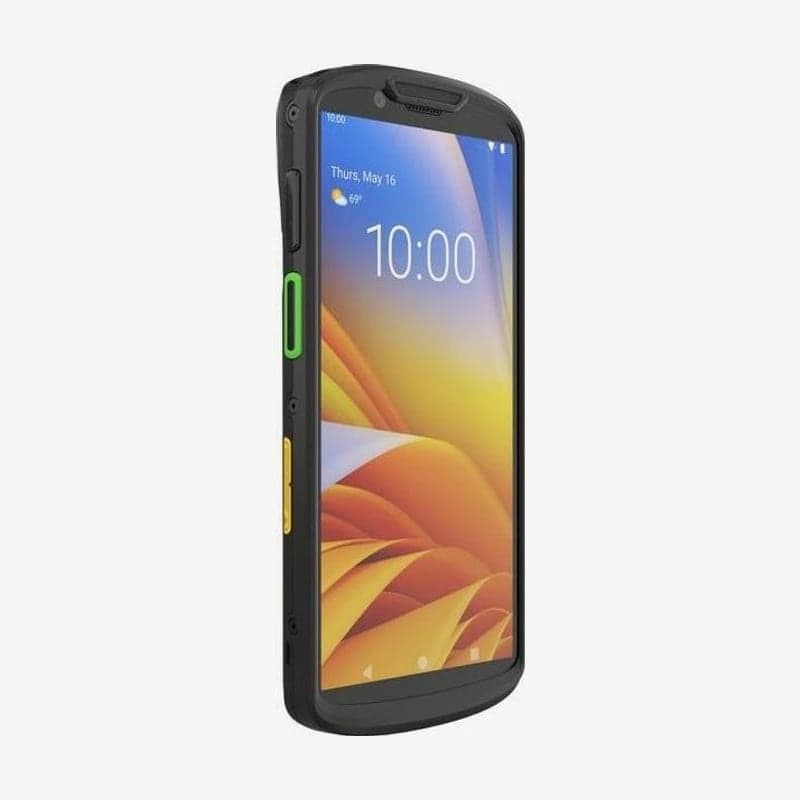
PDA 여러 대에 와이파이와 업무 앱을 한 번에 넣으려면, 제브라 장비는 PC용 StageNow로 설정 바코드를 만들어 각 PDA에서 스캔합니다. 제조사가 섞여 있거나 지점 2곳 이상을 원격으로 관리하면 공장 초기화한 PDA를 안드로이드 QR 코드로 MDM에 등록하고, 앱은 MDM 콘솔에서 배포합니다.
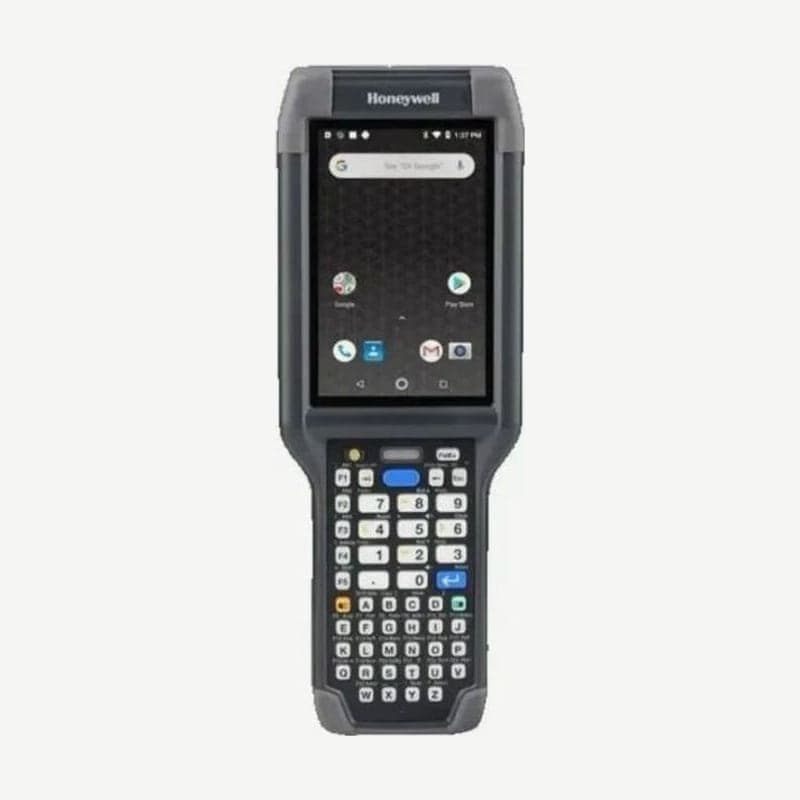
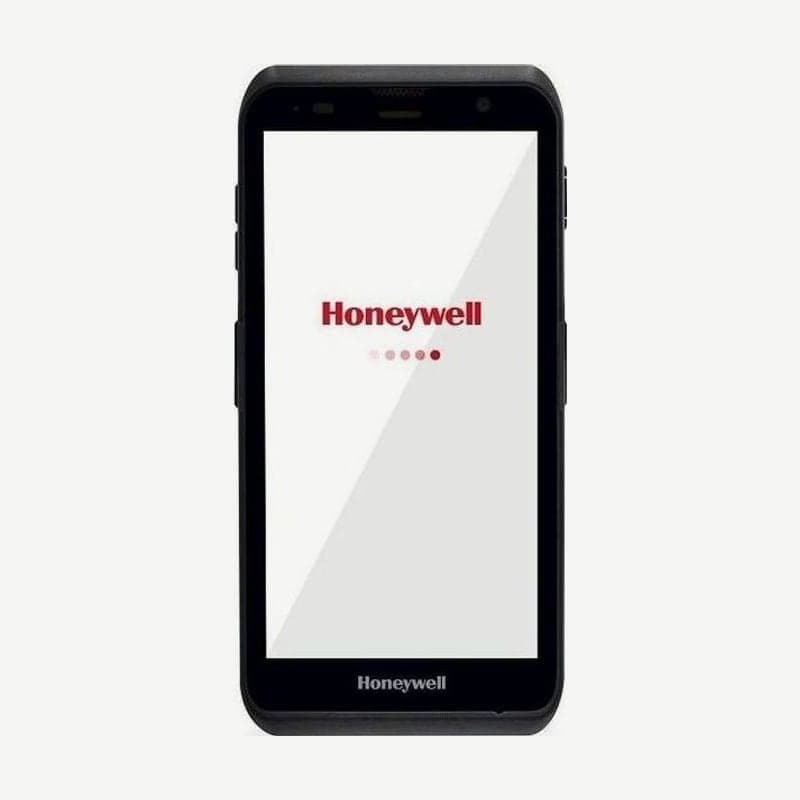
하니웰 CK65·EDA52도 설정 바코드를 지원하지만, 첫 설정이 끝나면 Provisioning mode가 꺼져 바코드를 처리하지 않습니다. 스캔 전에 장비마다 이 모드부터 켭니다.
PDA 일괄 설정 방식 비교
| 항목 | 제브라 StageNow | 하니웰 설정 바코드 | 안드로이드 QR 등록 |
|---|---|---|---|
| PC 도구 | StageNow (Windows 7·10·11) | Enterprise Provisioner, EZConfig for Mobility | MDM 콘솔이 QR 생성 |
| 장비 쪽 준비 | StageNow 클라이언트 실행 | Provisioning mode 켬 | 환영 화면 같은 자리 6번 탭 |
| 바코드 형태 | PDF417 또는 1차원, 여러 장 | 설정 바코드 | QR 코드 1장 |
| 와이파이 | Connect Network 마법사 | 설정 바코드·설정 파일 | QR 안에 SSID·비밀번호 |
| 앱 설치 | Manage Applications 마법사 | autoinstall 폴더·설정 파일 | MDM 콘솔에서 배포 |
| 공장 초기화 | 필요 없음 | 필요 없음 | 필요(안드로이드 7.0 이상) |
| 맞는 현장 | 제브라 장비만 운용 | 하니웰 장비만 운용 | 여러 제조사, 여러 지점 |
세 방식 모두 장비 1대에서 시험한 뒤 나머지에 적용합니다. 출력한 바코드 장표에는 와이파이 비밀번호가 들어가므로 담당자 1명이 보관해야 안전합니다.
제브라 StageNow 설정 바코드 생성 순서
StageNow는 램 2GB, 저장 공간 6GB 이상인 Windows PC에 설치하고 Java가 함께 필요합니다. 제브라 안드로이드 PDA는 대부분 StageNow 클라이언트가 기본으로 들어 있어 장비에 따로 설치할 앱이 없습니다.
- 설치할 때 4~10자 관리자 비밀번호를 정합니다. 잊어버리면 StageNow를 지우고 다시 설치하는 방법밖에 없고, 이때 저장한 프로필도 모두 삭제됩니다.
- Create New Profile에서 장비의 MX 버전을 고른 뒤 Connect Network 마법사를 엽니다. 와이파이·GPRS·이더넷 3가지 중 와이파이를 선택하고 SSID와 보안 방식을 입력하며, 인증서 방식 네트워크는 CA·클라이언트 인증서도 함께 넣습니다.
- 업무 앱 1개 이상을 함께 넣으려면 Manage Applications 마법사를 선택합니다. 앱 다운로드·설치·삭제·실행 4가지와 라이선스, 데이터 파일, 재부팅을 한 프로필에 담을 수 있고, 배포 중에는 PC와 PDA가 같은 네트워크에 연결돼 있어야 합니다.
- Review 단계의 암호화(Encryption)는 처음부터 선택돼 있고, 바코드 장수를 줄이려고 해제하면 와이파이 비밀번호가 그대로 읽힙니다. 그래서 암호화는 켠 상태로 둡니다.
- Publish 단계에서 Test를 눌러 시험용 바코드 PDF를 받고 1대에 적용합니다. 이상이 없으면 Publish와 Stage 버튼 2개를 차례로 눌러 배포용 바코드 PDF를 출력합니다.
PDA에서 설정 바코드 스캔
TC22 같은 제브라 장비에서 StageNow 아이콘을 누르면 바코드 스테이징이 항상 켜진 상태로 열립니다. 바코드를 1장씩 스캔하면 끝난 장에 체크 표시가 붙고 남은 장수가 화면에 나오며, 마지막 장까지 스캔하면 완료 화면이나 오류 창이 뜹니다.
StageNow 클라이언트는 제브라 스캔 설정 앱인 DataWedge의 프로필 1개로 바코드를 인식합니다. DataWedge를 처음 설정으로 복원하면 StageNow 설정도 지워지니, 스캔이 안 되는 장비는 클라이언트를 닫았다가 다시 열어 주세요. 재부팅 직후에는 MX 프레임워크가 준비되는 데 최대 2분이 걸려 바로 스캔하면 대기 창이 나옵니다.
USB·SD카드·NFC 배포
같은 프로필을 .bin 파일로 내보내 USB 메모리나 SD카드 최상위의 StageNow 폴더 1개에 넣어도 됩니다. MX 9.1 이상 장비는 새 장비나 엔터프라이즈 초기화한 장비로 부팅할 때 .bin 파일을 찾으면 안드로이드 설정 마법사를 건너뛰고 바로 적용합니다.
SD카드와 USB 2곳에 파일이 모두 있으면 SD카드 쪽이 먼저 적용됩니다. .bin 파일은 바코드 PDF 2개 분량까지만 담기고, NFC 스테이징은 한 번 시도하면 성공 여부와 관계없이 꺼져 다음 장비 전에 다시 켭니다.
하니웰 PDA Provisioning mode
하니웰 CK65 같은 안드로이드 PDA는 처음 켤 때 설정 마법사를 마치면 Provisioning mode가 자동으로 꺼집니다. 이 상태에서는 설정 바코드를 스캔해도 처리하지 않고, 내부 저장소의 honeywell autoinstall 폴더에도 접근할 수 없습니다.
설정 > Honeywell Settings > Provisioning mode에서 스위치를 켠 뒤 바코드를 장비마다 스캔합니다. 설정 파일은 하니웰의 Enterprise Provisioner나 EZConfig for Mobility로 만들고, 배포를 마친 장비는 Provisioning mode를 다시 꺼서 작업자가 다른 바코드로 설정을 바꾸지 못하게 막습니다.
안드로이드 QR 코드 MDM 등록
QR 등록은 안드로이드 7.0 이상, 새 장비나 공장 초기화한 장비에서만 시작됩니다. 환영 화면의 같은 자리를 6번 누르면 QR 인식 모듈을 내려받기 위한 인터넷 연결을 요청하고, 연결 후 MDM이 만든 QR 코드를 스캔합니다.
QR 코드 안에는 UTF-8 JSON 문자열로 관리 앱 다운로드 주소와 등록 토큰이 들어갑니다. 장비가 와이파이에 붙어 있지 않으면 PROVISIONING_WIFI_SSID와 PROVISIONING_WIFI_PASSWORD 2개 항목을 함께 넣고, 언어와 표준 시간대도 같은 QR에 지정합니다.
등록이 끝난 장비는 완전 관리 기기가 되어, 앱 설치·업데이트를 MDM 콘솔에서 지점별로 내려보냅니다. 이미 사용 중인 장비는 초기화로 저장 데이터가 지워지므로 스캔 기록과 앱 설정을 먼저 백업해 두세요.
일괄 배포 전 현장 점검
- 설정 바코드는 모니터 화면 대신 A4 종이에 출력해 스캔합니다. 제브라가 StageNow 바코드를 인쇄물에서만 스캔하도록 정해 두었고, PDF 각 장은 축소하지 말고 원래 크기 그대로 인쇄해 주세요.
- 와이파이 비밀번호를 바꾸면 그날 바코드 장표도 다시 발행합니다. 옛 바코드 장표는 문서세단기로 파기해 퇴사자나 외부인이 망에 접속하지 못하게 막습니다.
- 업무 앱 1개만 열리게 하려면 PDA 키오스크 모드 설정을 같은 프로필에 넣고, 스캔 결과를 앱에 넘기는 방식은 PDA 스캔 데이터 전송 방식에서 먼저 정합니다.
- 배포 후 일부 장비만 접속이 끊기면 PDA 와이파이 끊김 해결의 로밍·절전 설정을 확인합니다.
제브라 TC22·TC53e처럼 한 제조사로 통일한 현장은 StageNow 바코드 한 묶음으로 모든 장비를 초기화 없이 맞춥니다. 하니웰 EDA52를 섞어 운용한다면 QR 등록과 MDM 쪽이 관리 부담이 적습니다.