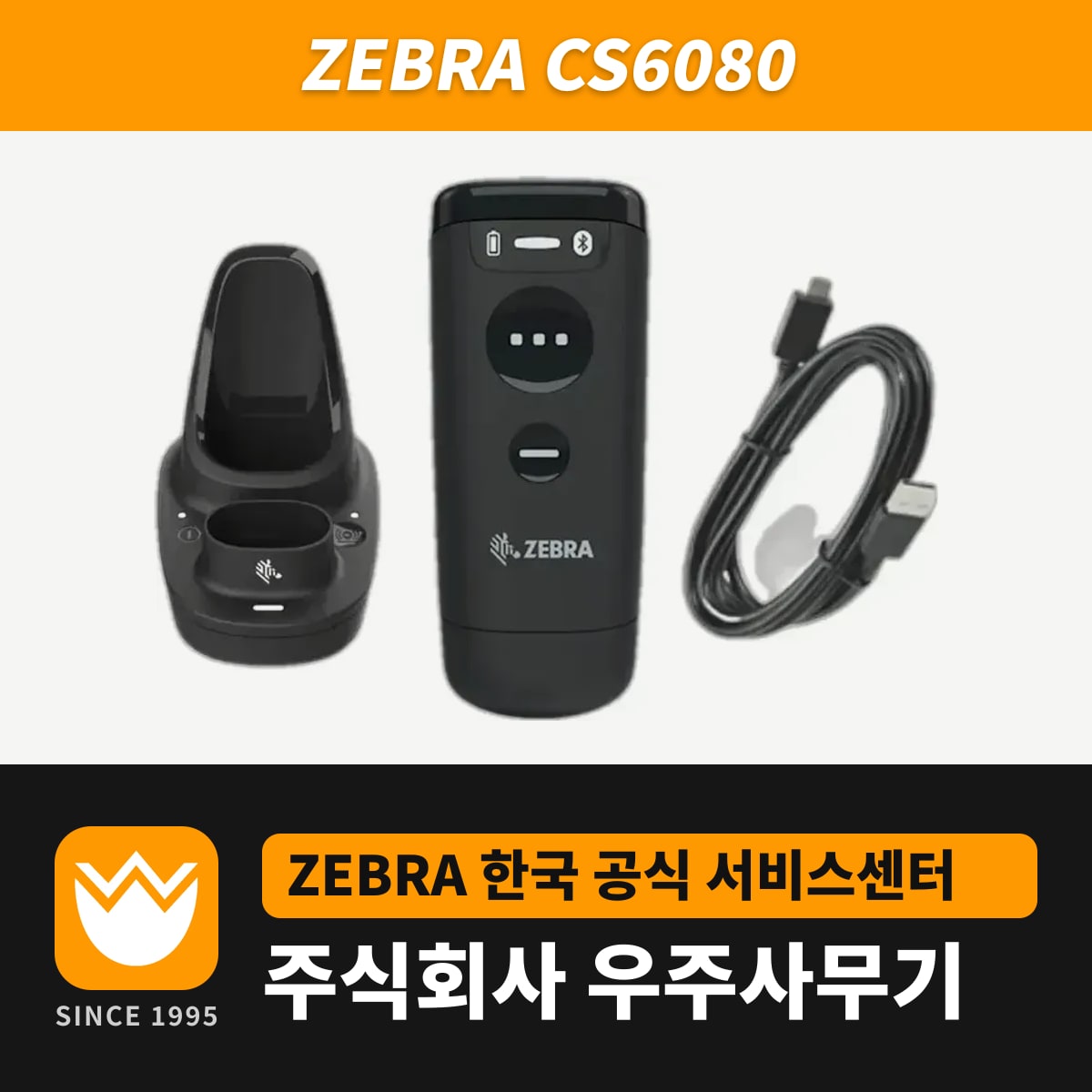
CS6080은 배터리를 끼우면 무선, 배터리 자리에 USB 변환 케이블을 끼우면 유선이 되는 컴패니언 스캐너입니다. 처음에 무선형(CS6080-SR40004VZK)을 샀든 유선형(CS6080-SRK0004VZK)을 샀든 부품만 바꿔 끼우면 다른 방식으로 쓰니, 계산대 고정용과 매장 재고 조사용을 한 기종으로 맞춥니다.
무선형과 유선형 사이 전환 순서
- 무선에서 유선으로 바꿀 때는 바닥 고정쇠를 누르고 배터리를 당겨 뺍니다.
- 빈 자리에 2.1m USB 변환 케이블(CVTR-U70060C-04)을 끼웁니다.
- 케이블 반대쪽을 PC나 POS의 USB 포트에 꽂습니다.
반대로 바꿀 때는 고정쇠를 눌러 케이블을 빼고 배터리를 딸깍 소리가 날 때까지 밀어 넣습니다. 무게는 무선 83g, 유선 56g입니다. 유선으로 계산대에 둘 때는 구즈넥 인텔리스탠드(STND-GS0060C-04)나 컵(CUP-GS0060C-04)에 꽂습니다.
크래들·Qi 패드 충전 시간
기본 크래들 CR6080-SC100F4WW는 스캐너 1대와 예비 배터리 1개를 함께 충전하고, USB-C 크래들 케이블(CBL-CS6-S07-04)은 따로 삽니다. 스캐너는 배터리 쪽부터 세워서 꽂습니다.
빈 배터리를 가득 채우는 데 일반 USB 포트는 6시간, BC1.2 충전 포트는 3시간이 걸립니다. 완충하면 5초에 1번 스캔하는 계산대 기준으로 18시간 동안 13,000회를 스캔합니다.
배터리를 끼운 스캐너는 버튼을 위로 향하게 해서 시중 Qi 무선 충전 패드에 올려 충전합니다. 충전 단자를 닦을 일이 줄어드는 대신, 타사 패드는 충전 시간을 보장하지 않습니다. 예비 배터리는 접점식이라 패드로는 충전하지 못합니다.
주변 온도가 40°C를 넘으면 충전이 멈추니 0~40°C 실내에서 충전합니다. 대수가 많으면 4대용 스캐너 ShareCradle(CR6080-SC400F4WW)과 4개용 배터리 ShareCradle(CR6080-BC40004WW)을 쓰며, 두 제품 모두 전원 어댑터가 들어 있고 3선 접지 AC 코드만 따로 준비합니다.
호스트 연결 방식 4가지
| 설정 바코드 | 연결 대상 | 블루투스 방식 |
|---|---|---|
| 크래들 Bluetooth Classic(기본) | 크래들과 짝, 크래들이 케이블로 PC에 전달 | Classic·BLE |
| HID 키보드 | PC·태블릿·스마트폰에 직접, 키보드처럼 입력 | Classic·BLE |
| SSI | 제브라 모바일 단말, 스캐너 SDK 앱 | Classic·BLE·MFi |
| SPP | 직렬 포트처럼 입력받는 프로그램 | Classic |
크래들과는 크래들에 붙은 짝 짓기 바코드를 스캔해도 되고, 접점 짝 짓기(Pair On Contacts)가 기본으로 켜져 있어 스캐너를 크래들에 꽂기만 해도 붙습니다. NFC가 있는 스마트폰·태블릿에는 스캐너 바닥의 NFC 부분을 대면 짝이 지어집니다.
블루투스 보안은 기본이 Low라 패스키 없이 연결됩니다. Medium·High로 올리면 NFC 대역 외(OOB) 짝 짓기를 지원하지 않는 호스트에서는 패스키를 입력해야 하고, High는 BLE 호스트에서만 사용합니다.
유선 CS6080이나 크래들의 USB 연결은 기본 USB 키보드 HID이고, POS 시스템에 따라 IBM 핸드헬드 USB, IBM OPOS, SNAPI 바코드로 바꿉니다.
여러 대를 운영할 때 활용하는 기능
AutoConfig를 켜면 크래들이 저장해 둔 설정을 짝 지을 때 스캐너로 내려보냅니다. 셀프 계산대에서 사용하던 스캐너를 재고 조사용 크래들에 연결하면 바코드 종류, ADF·MDF 규칙, GS1 라벨 파싱(Label Parse+) 규칙이 그 크래들 설정으로 바뀌고, 설정을 받는 3~5초 동안은 파란 LED가 깜박이며 스캔이 멈춥니다. AutoConfig는 출고 때 꺼져 있어 123Scan이나 설정 바코드로 켭니다.
크래들의 페이지 버튼을 약 1초 누르면 짝 지어진 스캐너가 모두 삐 소리를 내고 깜박이며 진동해, 어디 뒀는지 모르는 CS6080을 찾습니다. 이 버튼은 기본으로 켜져 있고, 무선 범위(Class 1 기준 100m) 밖의 스캐너는 반응하지 않습니다.
123Scan을 사용하면 전원 공급형 USB 허브(포트당 0.5A)에 최대 10대를 꽂고 설정과 펌웨어를 한꺼번에 넣습니다.