영수증 프린터는 용지 폭을 먼저 정하고, 그다음 자동 절단을 설정합니다. 한글 품목명을 한 줄에 20자 넘게 넣는 매장은 80mm, 계산대가 좁고 대기표·쿠폰처럼 짧은 출력이 많은 곳은 58mm가 맞습니다.
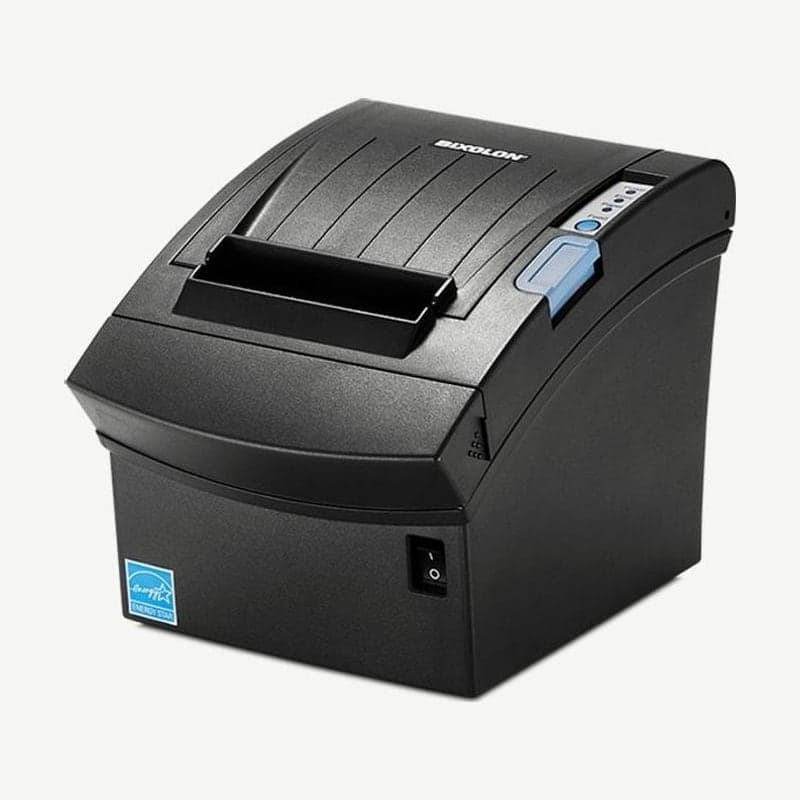
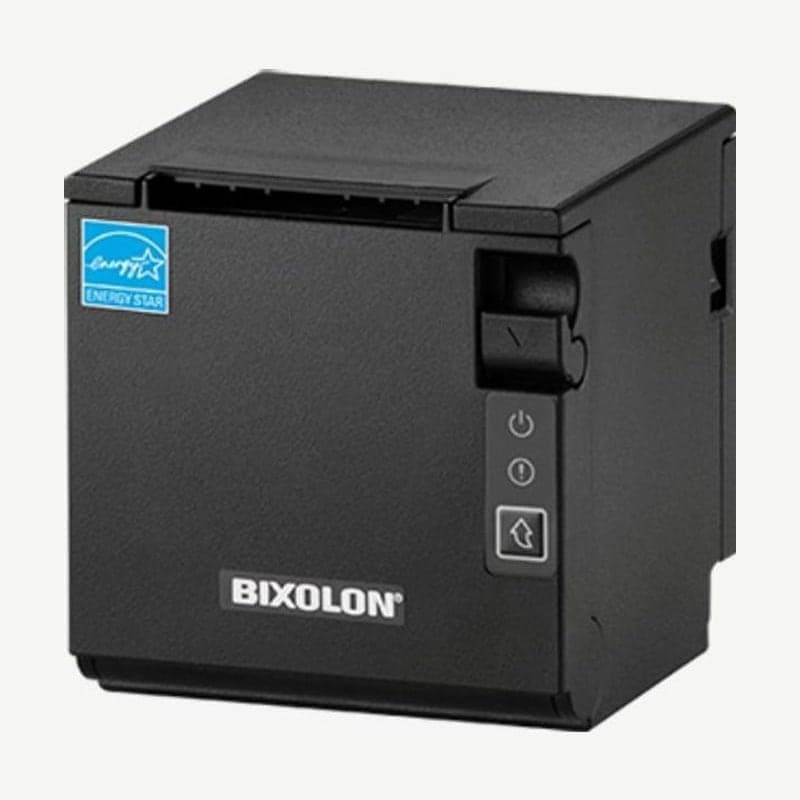
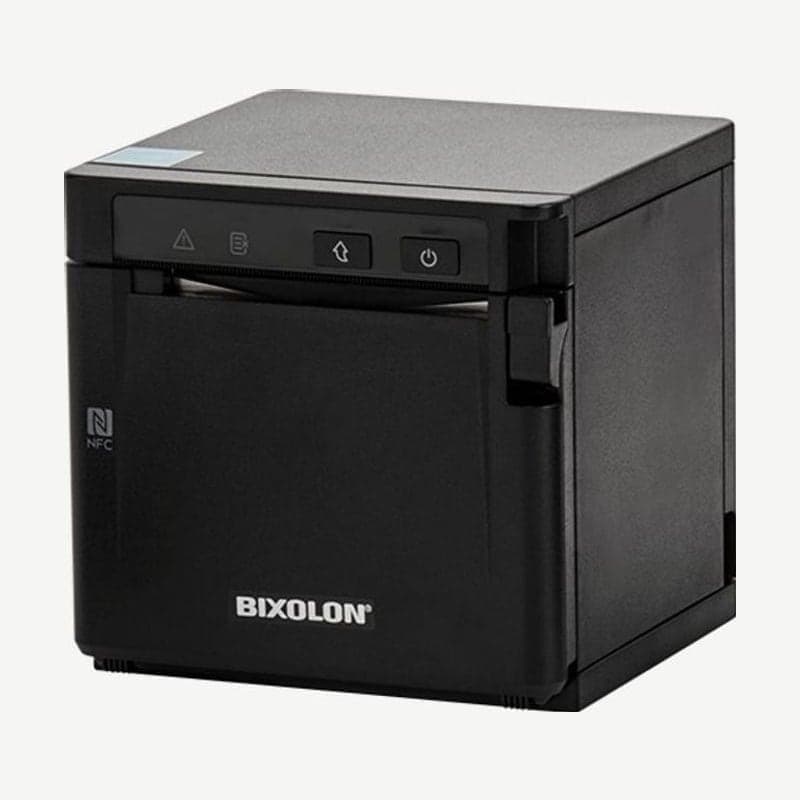
빅솔론 SRP-350III는 출고 상태에서 자동 절단이 켜져 있고, 뒷면 DIP 스위치 2-4로 끄고 켭니다. DIP 스위치가 없는 SRP-Q200과 SRP-Q300은 셀프 테스트에서 들어가는 메모리 스위치 설정 모드로 절단 모드를 바꿉니다.
58mm·80mm 용지 폭별 인쇄 범위
| 항목 | 2인치 모델 SRP-Q200 | 3인치 모델 SRP-350III |
|---|---|---|
| 용지 폭 | 58mm (58.0±0.5mm) | 80mm (79.5±0.5mm) |
| 최대 인쇄 폭 | 54mm | 72mm |
| 해상도 | 203dpi | 180dpi |
| 영문 Font A 한 줄 | 36자 | 42자 |
| 한글 한 줄 | 18자 | 21자 |
| 용지 롤 외경 | 최대 60mm | 최대 83mm |
| 오토 커터 수명 | 1,000,000컷 | 1,800,000컷 |
| 본체 크기 (폭×깊이×높이) | 103×104×109mm | 145×204×146mm |
한글 한 줄 차이는 3자이지만, 품목명과 수량·금액을 한 줄에 함께 넣으면 이 차이로 줄바꿈 여부가 정해집니다. 롤 외경 한도도 달라서 외경 60mm 롤은 83mm 롤보다 감긴 길이가 짧고 더 자주 교체합니다.
매장 출력물에 맞는 용지 폭
80mm 용지가 맞는 매장
마트·편의점처럼 품목이 많은 영수증, 메뉴 옵션이 길게 붙는 음식점 주문서는 80mm를 선택합니다. 같은 3인치라도 203dpi 형제 모델인 SRP-352III는 한글 24자, 영문 Font A 48자로 한 줄에 더 들어갑니다.
주방 주문서를 큰 글씨로 출력하는 매장도 80mm가 유리합니다. 글자를 키우면 한 줄 글자 수가 줄어서 폭이 좁은 58mm는 줄바꿈이 많아집니다.
58mm 용지가 맞는 매장
대기 번호표, 주차권, 쿠폰처럼 내용이 짧은 출력물은 58mm로 충분합니다. SRP-Q200은 본체가 103mm 정사각형에 가까워 카드 단말기 옆 좁은 자리에도 설치합니다.
SRP-Q200은 58mm 전용이라 80mm 용지를 넣을 수 없습니다. 나중에 80mm 영수증이 필요해질 매장이면 처음부터 3인치 모델을 선택합니다.
3인치 프린터의 58mm 용지 사용
SRP-350III·SRP-330III·SRP-Q300은 2인치 파티션을 용지함에 나사로 고정하면 58mm 용지를 사용합니다. 이때 인쇄 폭은 72mm에서 48mm로 줄고, SRP-330III는 파티션이 상자에 들어 있으며 나머지 두 모델은 옵션입니다.
58mm를 사용한 프린터에 80mm 용지를 다시 넣으면 인쇄 품질 불량이 생깁니다. 그래서 설치할 때 매장 용지 폭을 하나로 정합니다. POS 프로그램의 영수증 양식도 줄어든 인쇄 폭에 맞춰 함께 바꿉니다.
모델별 자동 절단 설정 순서
| 항목 | SRP-350III | SRP-Q200 | SRP-Q300 |
|---|---|---|---|
| 설정 방식 | 뒷면 DIP 스위치 | 가상 메모리 스위치 | 가상 메모리 스위치 |
| 자동 절단 항목 | 스위치 2-4 (OFF 동작, ON 해제) | 설정 모드 3번 | 설정 모드 4번 |
| 변경 조건 | 전원을 끈 상태 | 셀프 테스트 중 | 셀프 테스트 중 |
| 저장 방법 | 전원을 다시 켜면 반영 | 0번 실행 후 재부팅 | 0번 실행 후 재부팅 |
DIP 스위치 모델 SRP-350III
- 프린터 전원을 끄고 뒷면 DIP 스위치 커버를 엽니다.
- 스위치 2-4를 OFF로 두면 자동 절단이 동작하고, ON으로 올리면 해제됩니다. 출고 설정은 OFF입니다.
- 커버를 닫고 프린터를 제자리에 놓은 뒤 전원을 켭니다.
전원이 켜진 상태에서 스위치를 바꾸면 쇼트로 프린터가 고장 날 수 있습니다. USB·이더넷 구성과 시리얼 구성 모두 스위치 2-4의 기능이 같습니다.
메모리 스위치 모델 SRP-Q200·SRP-Q300
- 용지를 넣고 이송 버튼을 누른 채 전원을 켜면 셀프 테스트가 시작됩니다.
- 현재 상태를 출력하고 멈추면 이송 버튼을 1초 이상 길게 눌러 메모리 스위치 설정 모드로 들어갑니다.
- 절단 모드 번호만큼 버튼을 짧게 누르고, 1초 동안 길게 눌러 그 항목으로 들어갑니다. SRP-Q200은 3번, SRP-Q300은 4번입니다.
- 변경을 마치면 0번 설정 저장 및 종료를 실행합니다. COMPLETED 문구가 출력되고 프린터가 재부팅됩니다.
0번을 실행하지 않고 전원을 끄면 바꾼 설정이 저장되지 않습니다. PC에 연결된 프린터라면 빅솔론 가상 메모리 스위치 유틸리티로도 같은 항목을 바꾸고, 변경 뒤 전원을 껐다가 켭니다.
설정 후 출력 확인
설정을 바꾼 뒤에는 셀프 테스트를 한 번 더 실행합니다. 테스트 인쇄가 끝나면 프린터가 용지를 절단하므로, 여기서 잘리면 커터와 설정은 정상입니다.
셀프 테스트에서는 잘리는데 POS 영수증만 잘리지 않으면 프린터가 아니라 POS 프로그램이나 드라이버 쪽 절단 설정을 확인합니다. 모델 선택이 남았다면 SRP-350III와 SRP-Q300 차이에 계산대 크기와 설치 방향 기준을 정리했습니다.